
잉크펜
기본 판서
필압과 속도에 흔들리지 않는 고른 선입니다. 글씨가 또렷해야 하는 판서의 기본이고, 정할 것은 색과 굵기뿐입니다.
수업 흐름 그대로 — 열고 · 쓰고 · 남기고 · 보내기의 차례로 정리했습니다. 처음 쓰시는 분은 2. 시작하기부터 순서대로 따라 하시면 됩니다.
수학 선생님을 위한 전자칠판 판서 프로그램이자 강의 저작 도구입니다. PDF 교재 위에 바로 쓰고, 그 수업의 과정을 그대로 되살려 학생에게 보냅니다.
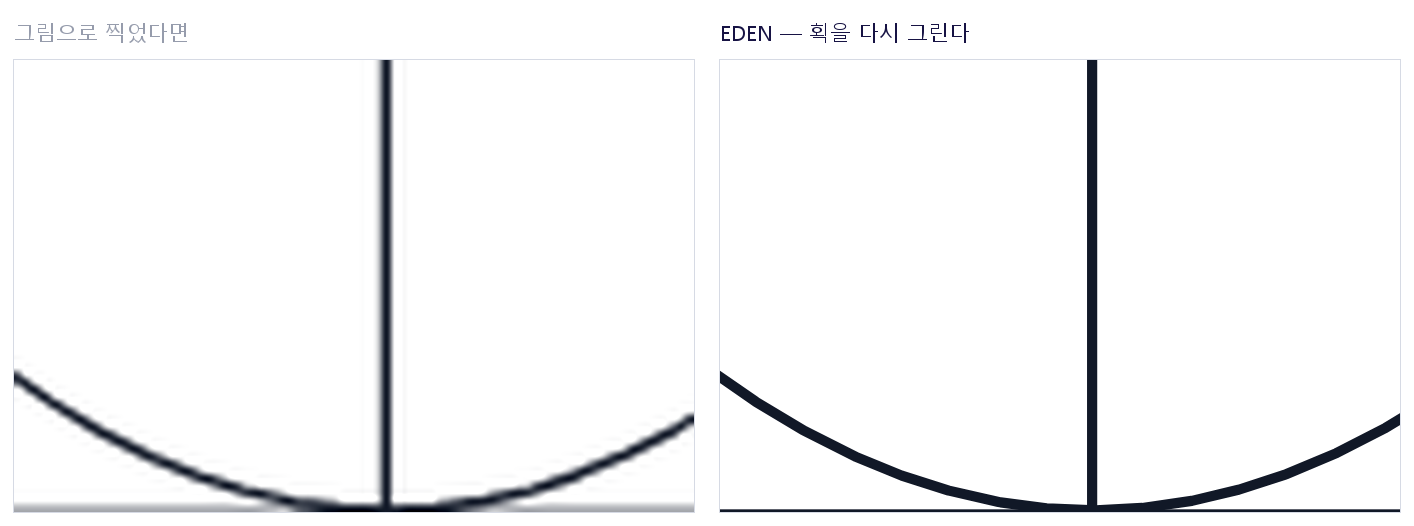
글씨를 그림으로 찍어 두지 않습니다. 획이 지나간 길을 그대로 기억해 두었다가, 배율이 바뀌면 그 자리에서 다시 긋습니다. 그래서 크게 키워도 테두리가 뭉개지지 않고, 이미 그은 획도 하나씩 골라 옮기거나 색·굵기를 바꿀 수 있습니다.
화면을 영상으로 찍지 않습니다. 파일이 가볍고, 재생하면 글씨가 그려지는 과정이 그대로 보입니다. 학생은 결과가 아니라 푸는 순서를 봅니다.
브라우저에서 바로 씁니다. 홈 화면에 설치하면 앱처럼 열리고 인터넷이 없어도 돌아갑니다. 교실 칠판·연구실 노트북·태블릿이 같은 화면입니다.
pdfnote-eden.pages.dev 를 엽니다.
⚙ > 파일 > 📁 저장 폴더 정하기 를 한 번 누르면 고른 폴더 아래에
EDENNOTE 와 하위 방들이 한 번에 만들어집니다. 그다음부터 내보내는
파일은 묻지 않고 제 방으로 들어갑니다.
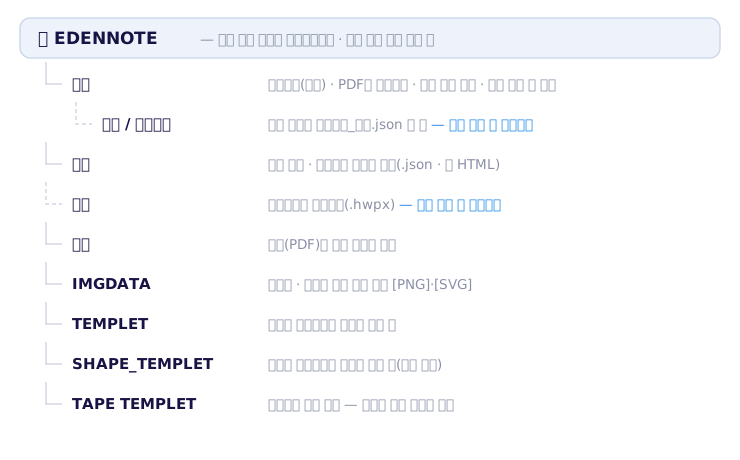
EDENNOTE 이거나 같은 이름의 방들이
보이면 겹을 또 만들지 않고 그 폴더를 그대로 씁니다. 설치형 프로그램과 폴더를
나누어 쓰실 수 있도록 하위 방 이름을 그대로 맞추어 두었습니다.크롬·엣지 주소창의 설치 아이콘을 누르면 홈 화면·시작 메뉴에 EDEN이 앉습니다. 설치판에서는 필기·강의 파일을 더블클릭해서 바로 열 수 있습니다.
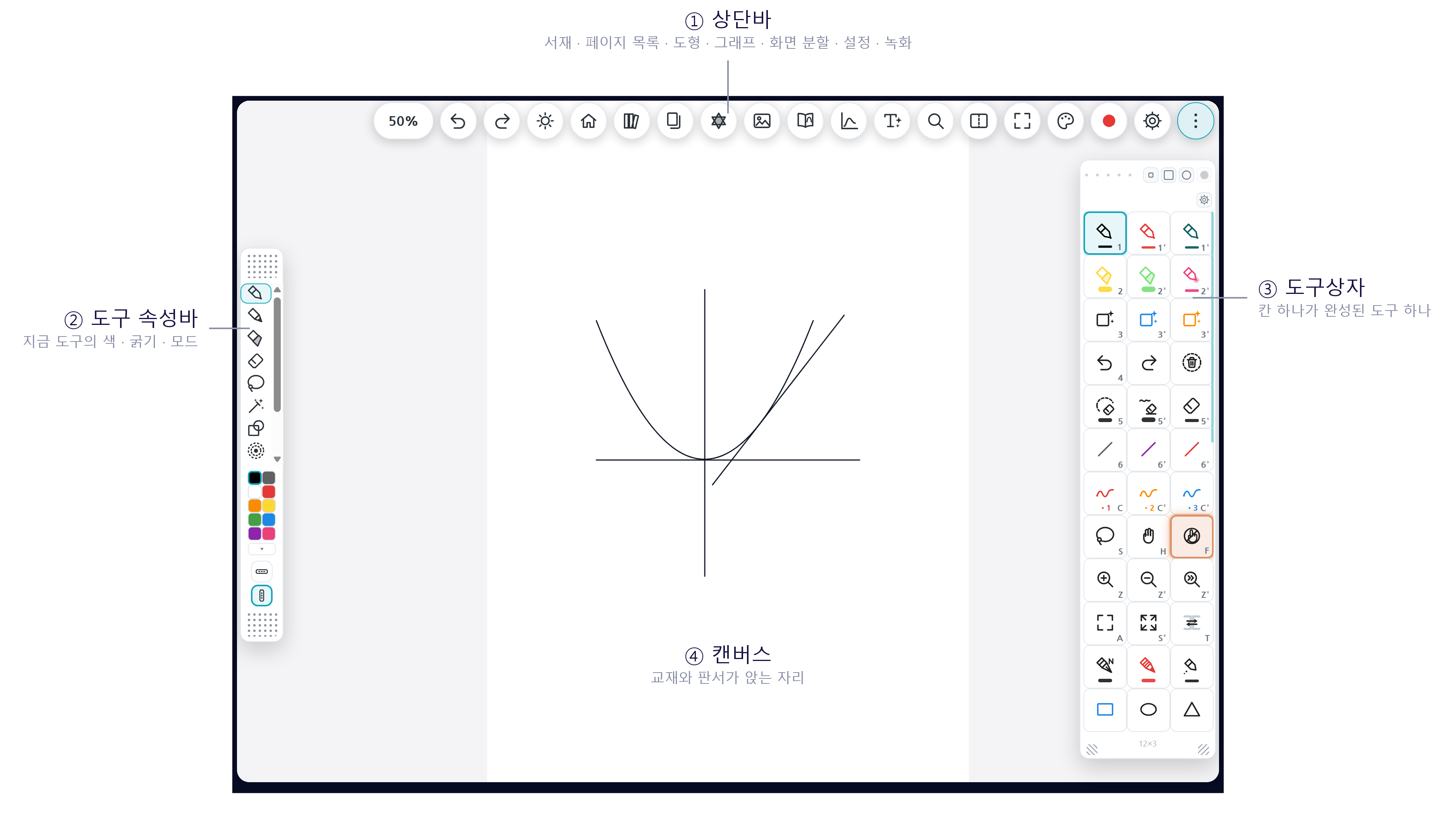
| 자리 | 하는 일 |
|---|---|
| ① 상단바 | 배율 · 실행 취소 · 다시 실행 · 밤낮 · 홈 · 서재 · 페이지 목록 · 도형 라이브러리 · 이미지 · 수식 읽기 · 그래프 · 손글씨 입력 · 찾기 · 화면 분할 · 전체화면 · 도구 속성바 보이기/숨기기 · ● 녹화 · ⚙ 설정. ⋮ 로 접고 펼치며, 접어도 배율·실행 취소·다시 실행·밤낮·⚙ 설정은 남습니다. |
| ② 도구 속성바 | 지금 쓰는 도구의 색·굵기·모드를 그 자리에서 바꿉니다. 가로로 눕히거나 세로로 세울 수 있습니다. |
| ③ 도구상자 | 캔버스 위에 떠 있는 격자. 칸 하나가 «검은 3px 볼펜» 같은 완성된 프리셋입니다. 끌어 옮기고, 손잡이로 크기를 조절합니다. |
| ④ 캔버스 | 교재와 판서가 앉는 자리. 두 손가락으로 옮기고 키웁니다. 우클릭하거나 두 손가락으로 두드리면 그 자리에 보조 도구상자가 떠서, 큰 화면에서 손이 닿는 곳으로 도구를 부를 수 있습니다. |
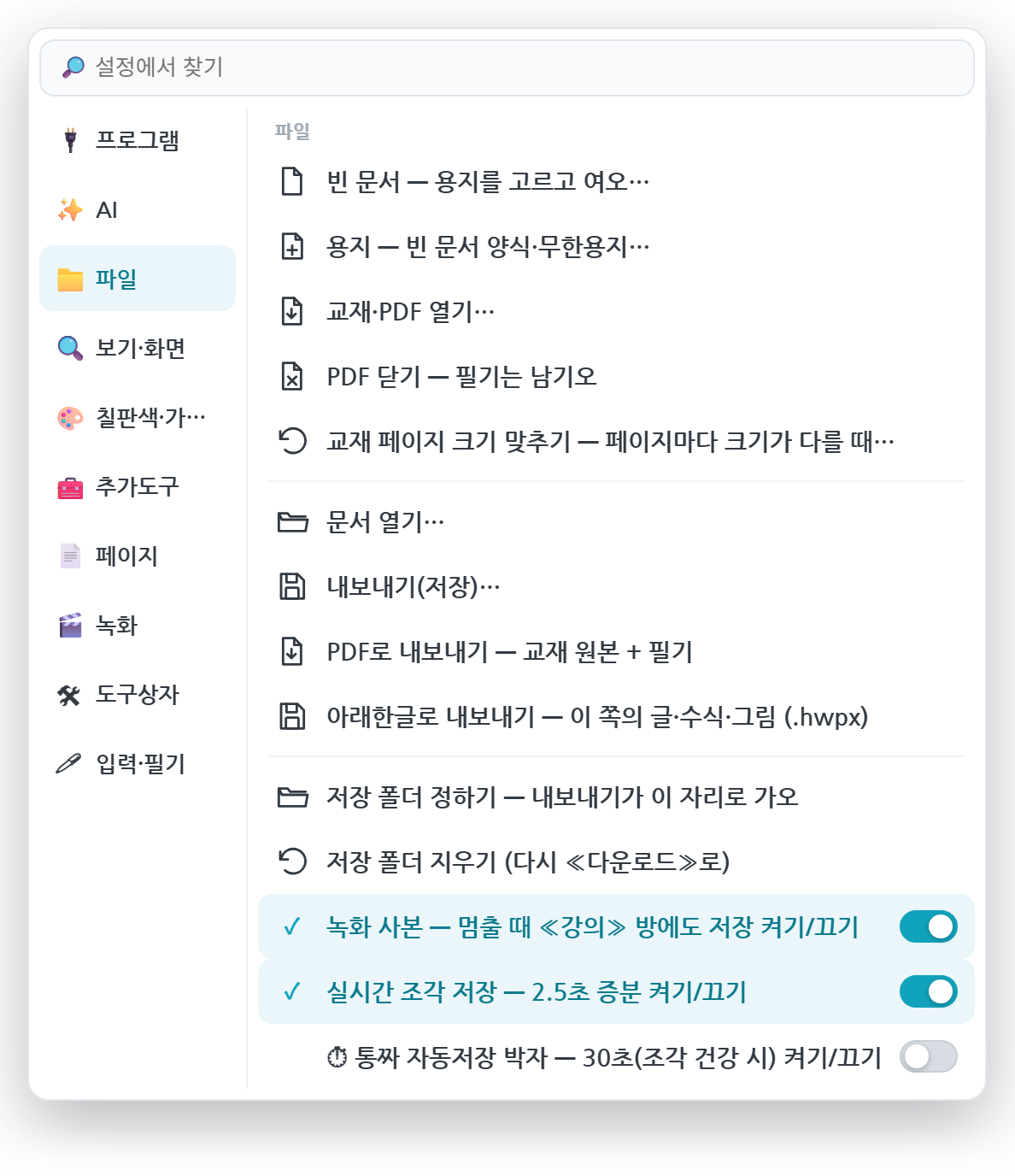
상단바 오른쪽 ⚙ 를 누르면 왼쪽에 묶음이 서고 오른쪽에 그 항목이 뜹니다. 위쪽 🔎 설정에서 찾기 에 낱말을 치면 묶음을 몰라도 바로 찾습니다.
| 묶음 | 여기 있는 것 |
|---|---|
| 🔌 프로그램 | 🔽 화면 내리기 · 🔌 프로그램 종료 · 🌐 언어 |
| ✨ AI | ✨ AI 열쇠 — 회사·키·모델·이달 쓴 값 |
| 📁 파일 | 빈 문서 · 용지 · 교재(PDF) 열고 닫기 · 문서 열기 · 내보내기(PDF·아래한글) · 저장 폴더 · 저장 스위치 |
| 🔍 보기·화면 | 배율 · 전체 맞춤 · 스크롤 방향 · 전체화면 · 화면 분할 · 📐 문제 풀이 창 · 회전 각 라벨 · 펜끝 표식 |
| 🎨 칠판색·가독성 | 반전 다섯(끔·순흑색·짙은남색·짙은청색·칠판색) · 가독성 네 단 |
| 🧰 추가도구 | 🗂 레이어 · 시계 · 계산기 · 입체 그래프 · 만년달력 · 격자 · 재생 캐시 · 🧠 그림 눈 · 🧠 내 글씨 기억 지우기 · 영상 보조칠판 · 유리칠판 |
| 📄 페이지 | 용지 · 🗂 페이지 목록 · 앞뒤로 넘기기 · 추가·복제·삭제 |
| 🎬 녹화 | 시작·멈춤 · 녹화 편집 · 강의 내보내기 |
| 🛠 도구상자 | 보이기 · 초기화 · 구성 내보내기·불러오기 · 편집 · ⌨ 일괄 단축키 |
| 🖊 입력·필기 | 손가락 입력 · ✌ 제스처 옵션 · 🖊 입력 프로필 |
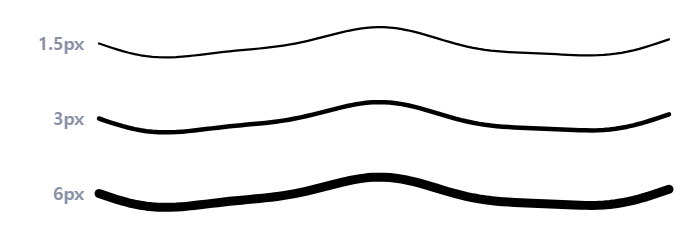
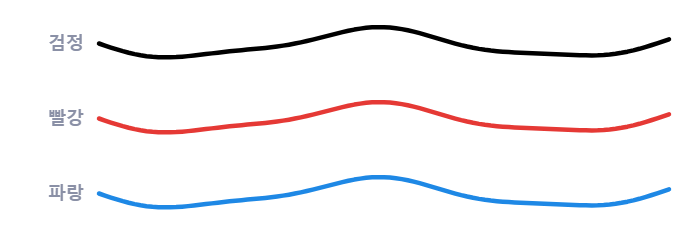
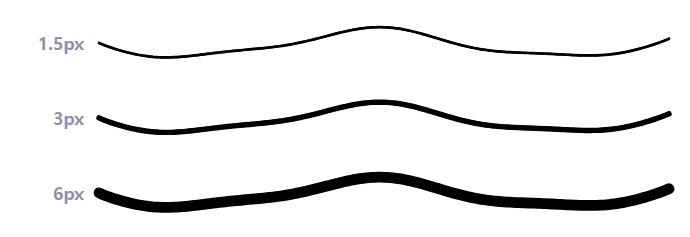
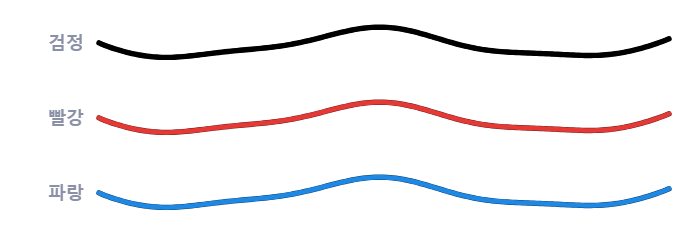
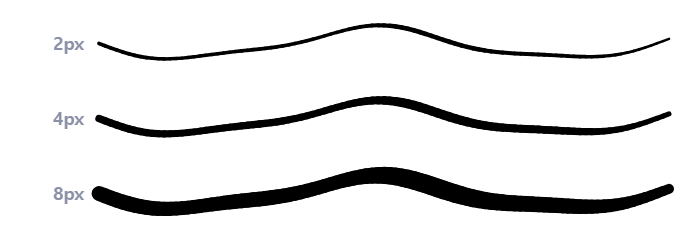
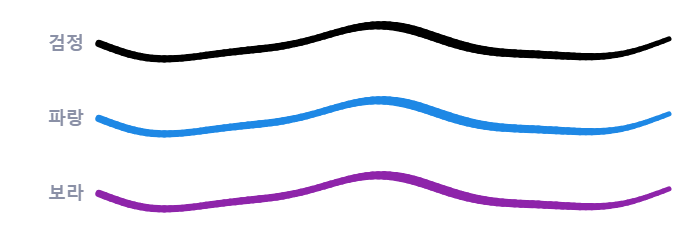
왼쪽 그림은 도구상자에 실제로 뜨는 아이콘이고, 아래 두 칸은 그 펜이 긋는 획을 앱과 똑같은 붓으로 그려 낸 견본입니다 — 흉내 낸 그림이 아니라 실제 출력입니다.
기본 판서
필압과 속도에 흔들리지 않는 고른 선입니다. 글씨가 또렷해야 하는 판서의 기본이고, 정할 것은 색과 굵기뿐입니다.

문제 풀이 · 잔글씨
실제 볼펜처럼 두 겹으로 그립니다 — 선명한 원색 심과, 그 둘레에 볼이 종이를 눌러 만든 자국. 굵게 쓰거나 크게 키우면 그 입체감이 또렷이 드러납니다.

강조 · 서명
펜촉이 135°로 고정된 닙입니다. 긋는 방향과 필압이 함께 굵기를 정해 최대와 최소가 5 : 2까지 벌어집니다. 조절 항목은 필압 민감도 하나입니다.

제목 · 표제
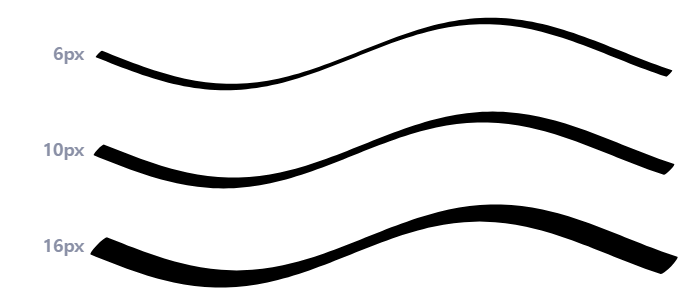
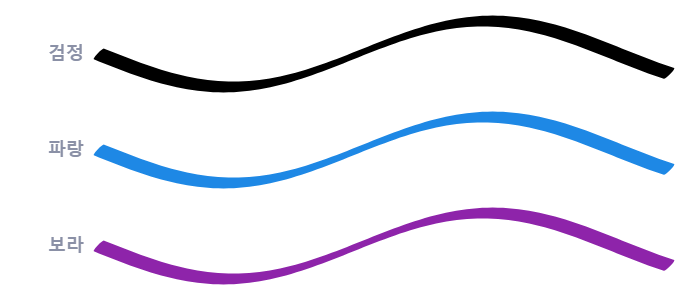
납작한 펜촉의 각도와 납작함을 직접 정합니다. 촉과 나란한 방향은 가늘고 수직인 방향은 두꺼워, 한 획 안에서 필치 대비가 크게 납니다.

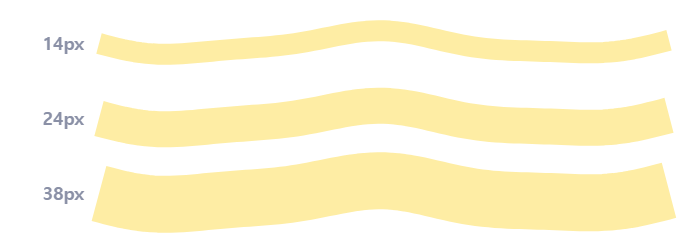
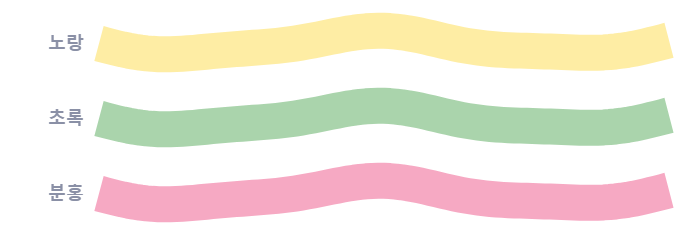
강조
색을 곱해서 칠하므로 아래 글씨가 지워지지 않고 그대로 비칩니다. 겹쳐 그어도 이음매가 진해지지 않습니다. 끝 모양(직각·둥근·사선)과 획 모양(직선·자유곡선)을 고릅니다.

지시 · 순간 강조
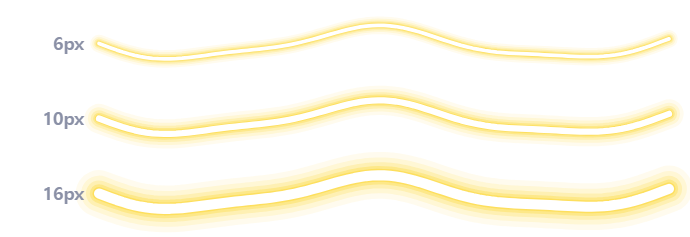
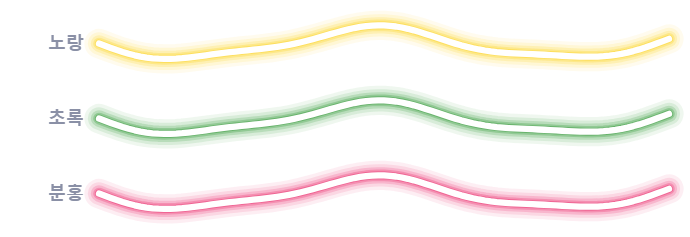
빛나는 선입니다. 긋고 나면 잠시 뒤 스스로 사라져, 설명하는 동안만 남고 판이 깨끗해집니다. 남는 시간은 칸 설정의 사라짐에서 0.5~5초로 정합니다(기본 2초).

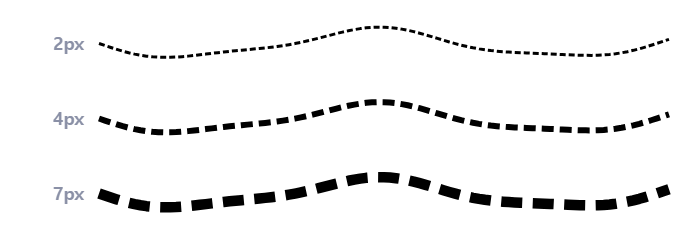
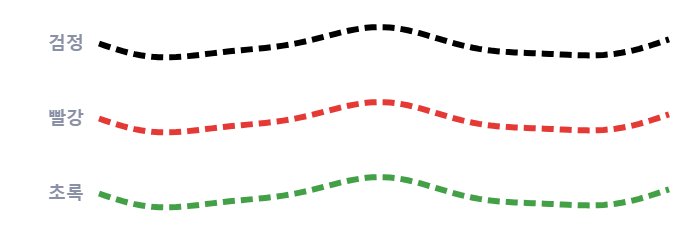
보조선 · 구분
점선으로 그어집니다. 점의 크기와 사이 간격이 굵기를 따라가므로, 굵게 할수록 성긴 파선이 됩니다.

연필 필기 · 밑그림
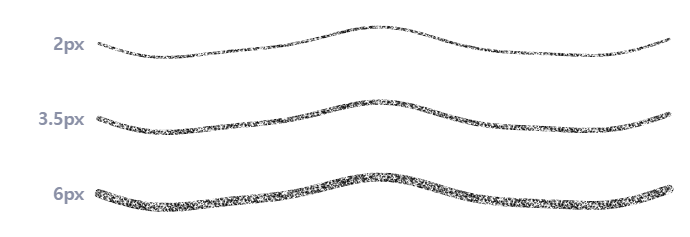
굵기가 일정하고 가장자리가 매끈한 연필선입니다. 잉크가 아니라 흑연 알갱이의 결로 칠하므로 크게 확대해도 결이 살아 있습니다. 결 6종과 진하기 1~4를 고릅니다.

색칠 · 표시
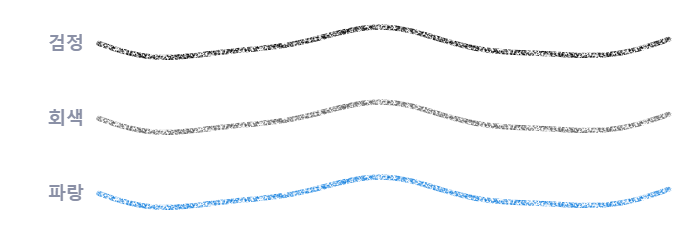
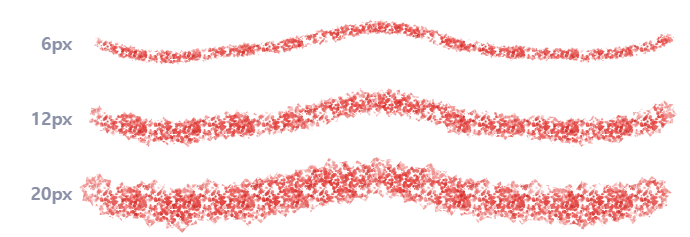
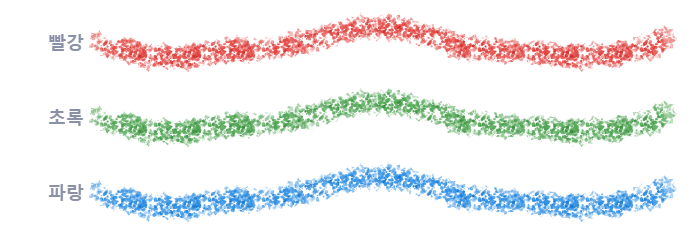
도장을 찍듯 눌러 칠합니다. 고른 크기의 결 도장이 촘촘히 이어져, 종이에 문지른 색연필 특유의 거친 가장자리가 납니다.

파형 · 용수철 · 물결
그은 길을 따라 물결이 흐르는 선입니다. 진폭(마루에서 골까지)과 주기(마루에서 다음 마루까지)를 칸 설정에서 정하고, 급하게 꺾이는 자리에서 물결이 겹치지 않게 다듬는 급회전 감쇠와 마지막을 중심선에서 맺는 끝맺음도 켜고 끕니다. 획 모양을 직선으로 두면 두 점을 잇는 곧은 물결이 되어 파동·용수철 그림에 그대로 쓰입니다.
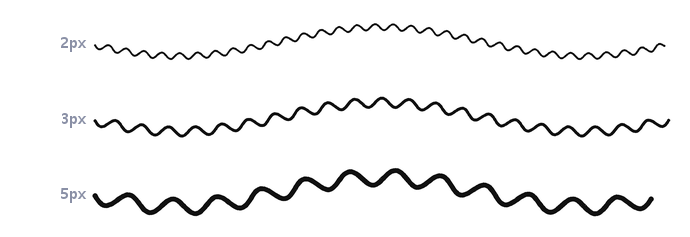
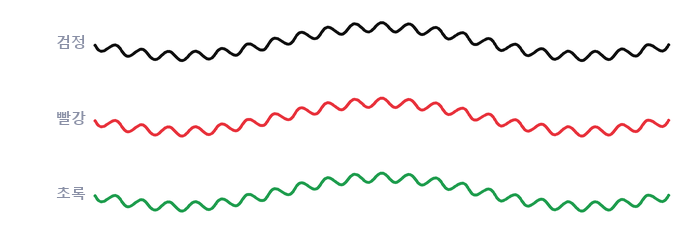
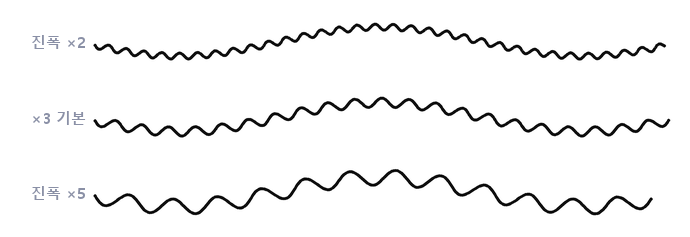
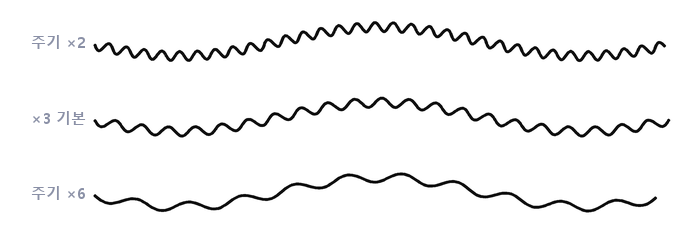
주기는 진폭의 배수로 셈하므로, 진폭만 올려도 굽이가 함께 길어집니다 (위의 «진폭» 견본이 그것입니다). 굽이만 늘리고 싶으시면 주기를 밀어 주십시오.
샤프펜과 색연필은 잉크가 아니라 결로 그립니다. 아주 작은 알갱이를 촘촘히 뿌려 만든 무늬를 붓으로 삼기 때문에, 종이의 거칠기를 고르듯 결의 종류와 알갱이의 촘촘함을 따로 정할 수 있습니다.
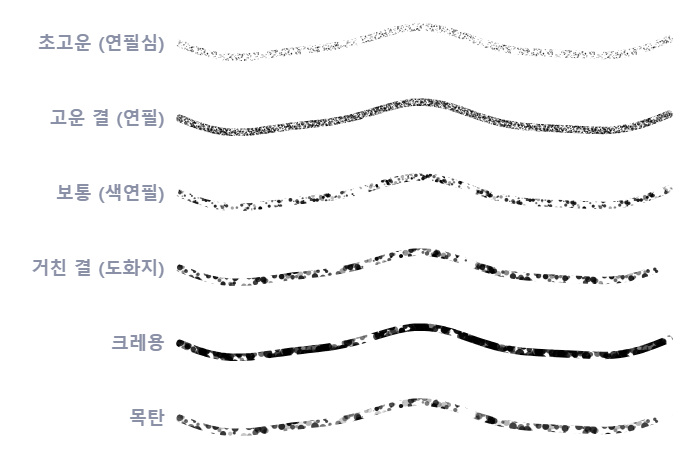
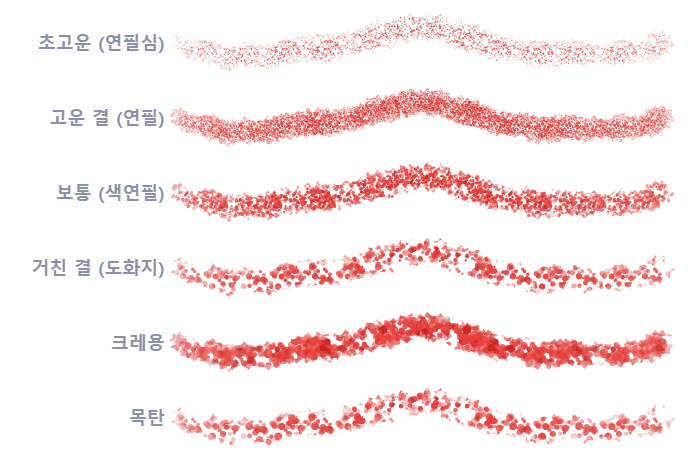
같은 결이라도 어떤 붓에 물리느냐에 따라 전혀 다른 필기구가 됩니다 — 선으로 끌면 샤프펜, 도장으로 눌러 찍으면 색연필입니다.
색연필은 한 자루가 아닙니다. 눌러 찍는 같은 붓이라도 결을 바꾸면 손에 잡히는 물건이 달라집니다 — 결 이름 옆의 괄호가 그 뜻입니다.
| 결 종류 | 손에 잡히는 물건 | 이런 데 쓰십시오 |
|---|---|---|
| 초고운 (연필심) | 연필 | 흐린 밑그림·보조선. 지우기 전제로 가볍게. |
| 고운 결 (연필) | 연필 | 연필 필기 그대로. 진하기를 올리면 2B처럼 짙어집니다. |
| 보통 (색연필) | 색연필 | 색칠·표시. 알갱이가 커져 색이 확 삽니다. |
| 거친 결 (도화지) | 색연필 | 도화지에 문지른 결. 넓은 면을 거칠게 채울 때. |
| 크레용 | 크레용 | 두껍고 뭉툭한 칠. 저학년 판서·강조. |
| 목탄 | 목탄 | 성글고 짙은 스케치. 알갱이가 크고 농도 폭이 넓습니다. |
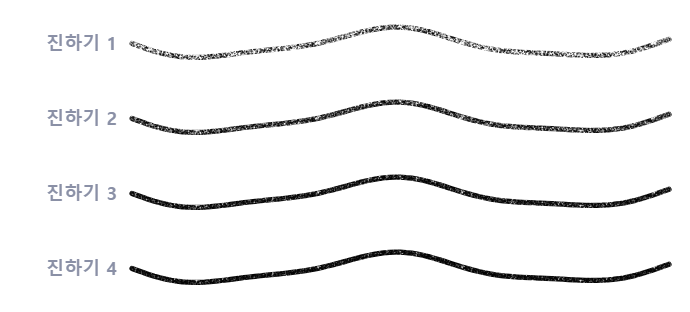
연필은 같은 자리를 여러 번 덧칠하면 진해집니다. EDEN 은 그 네 단계를 단추 하나로 냅니다 — 1은 가볍게 한 번 그은 자리, 4는 네 번 덧칠한 자리와 같습니다. 덧칠하지 않으므로 획이 하나로 남고, 지우개·선택·되돌리기가 한 번에 걸립니다.
| 이름 | 지우는 방식 |
|---|---|
 획 획 | 닿은 획을 통째로 지웁니다. |
 부분 부분 | 문지른 자리만 지웁니다 — 획이 그 자리에서 잘립니다. |
 올가미 올가미 | 감싼 것을 걷어 냅니다. 잉크뿐 아니라 객체(도형·글 상자·이미지)까지 지웁니다. |
 사각형 사각형 | 끌어 그린 직사각형 안의 잉크만 잘라 냅니다 — 상자에 걸친 획은 경계에서 잘리고 밖의 부분은 그대로 남습니다. |
전자펜 옆에 달린 버튼을 쓰면 도구상자로 손을 옮기지 않고 그 자리에서 지울 수 있습니다. 기기마다 버튼을 알리는 방식이 달라, EDEN 은 기기에 맞춘 두 가지 방식으로 버튼을 받습니다.
| 기기 | 쓰는 법 | 어떻게 되나 |
|---|---|---|
| 윈도우 예 · 갤럭시북 + S펜 |
버튼을 누른 채 펜촉을 대고 문지릅니다. | 대고 있는 동안만 지우개입니다. 펜을 떼면 곧바로 쓰던 펜으로 돌아옵니다. |
| 안드로이드 예 · 갤럭시탭 S9 · 갤럭시노트20 + S펜 |
버튼을 누르고 화면을 한 번 톡 대면 됩니다. 버튼을 누른 채 펜을 띄워 지나가도 지워집니다. | 도구가 지우개로 바뀌어 머무릅니다. 직전에 쓰던 지우개 방식이 그대로 살아나므로 올가미를 쓰고 있었다면 올가미 지우개로 객체까지 걷어 낼 수 있습니다. |
부분 지우개의 반경은 속성모음바에서 0.3 부터 60 까지 0.1 단위로 고릅니다. 0.3 은 펜이 톡 찍은 점 하나의 반지름 — 이 프로그램이 그릴 수 있는 가장 작은 원입니다. 굵기 3 잉크펜이 찍은 점 하나를 딱 지우려면 반경 1.5 로 두십시오. 조절바 끝에 지금 값이 숫자로 뜹니다.
| 도구 | 쓰는 법 |
|---|---|
| ⬚ 올가미 선택 | 탭하면 획 하나, 빈 곳을 끌면 손그림 테두리로 감싸 고릅니다. |
| ⬚ 사각형 선택 | 끌면 점선 상자가 생기고, 놓으면 닿은 것이 선택됩니다. |
| 🥢 획 단위 선택 | 잉크 위를 스치면 담기고, 다시 스치면 빠집니다. 담은 것 위를 두 번 두드리면 확정됩니다(ESC 취소). 겹쳐 그은 풀이에서 필요한 획만 뽑을 때 씁니다. |
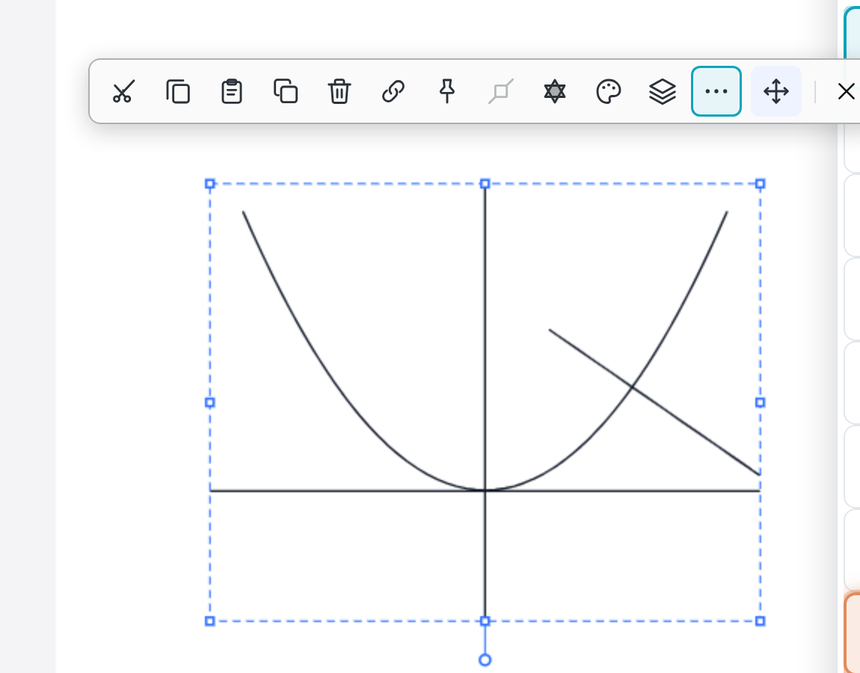
고르면 점선 상자가 생기고 모서리 넷·변 가운데 넷에 손잡이가 붙습니다. 상자 안을 끌면 이동, 손잡이를 끌면 크기, 상자 아래 홀로 떨어진 동그란 손잡이를 끌면 회전입니다. 회전 중에는 각도가 숫자로 함께 뜹니다.
준 확대·회전은 그 자리에서 획에 구워집니다. 그래서 저장·녹화·재생·PDF 내보내기가 모두 바뀐 모습 그대로 따라옵니다.
| 단추 | 하는 일 |
|---|---|
| ✂ 잘라내기 · ⧉ 복사 · 📋 붙여넣기 · ⧉ 복제 | 고른 것을 옮기거나 한 벌 더 만듭니다. |
| 🗑 삭제 | 고른 것만 지웁니다(전체 지우기가 아닙니다). |
| 🔗 묶기 / 풀기 | 여럿을 한 덩이로 묶습니다. 묶인 것은 한 번에 잡힙니다. |
| 📌 고정 / 해제 | 옮기거나 지워지지 않게 못 박습니다. 다시 눌러 풉니다. |
| ✏ 꼭짓점 편집 | 노드를 드러내 모양을 고칩니다(아래). 고칠 수 없는 것을 골랐으면 흐려집니다. |
| ✡ 템플릿 | 도형 서재에서 넣거나, 같은 도형의 다른 판으로 갈아 끼웁니다 (정육면체 → 정육면체(꼭짓점) → 정육면체(위)). |
| 🎨 속성 | 색·굵기·투명도·점선·채움을 한꺼번에 바꿉니다. 지금 값을 그대로 담고 열리므로, 하나만 바꾸고 확인해도 나머지가 지워지지 않습니다. |
| 🗂 정렬 | 맨 앞으로 · 맨 뒤로 · ⇄ 대칭 · 둘 이상이면 위/가운데/아래·왼쪽/가운데/오른쪽 맞춤. |
| ✨ AI | 고른 손글씨를 읽어 글 · 수식 · 그래프 · 계산으로 옮깁니다(✨ AI 열쇠를 넣으면 나타납니다 · 15. AI 도우미). |
| 📘 풀이 | 고른 문제(그림 포함)를 풀어 해설과 정답을 보입니다(✨ AI 열쇠를 넣으면 나타납니다 · 15. AI 도우미). |
| ⋯ · ✥ · ✕ | 화면이 좁으면 명령 단추들이 ⋯ 안으로 접힙니다. ✥ 는 눌러 끌면 도형이 따라오는 손잡이(전자칠판에서 가장 많이 쓰는 이동 손), ✕ 는 도구는 그대로 두고 선택만 푸는 단추입니다. |
고른 채 추가 명령바의 🗂 정렬을 누르고 ⇄ 대칭… 을 고르면 그 자리에서 대칭 메뉴로 바뀝니다. 하나만 골라도 쓸 수 있고, 위 네 줄은 원본을 그대로 두고 대칭상을 새로 놓습니다.
| 메뉴 | 하는 일 |
|---|---|
| ⇕ 가로축 대칭 — 위아래 | 고른 것의 한복판을 지나는 가로축에 비춰, 위아래가 뒤집힌 대칭상을 그 자리에 겹쳐 놓습니다. |
| ⇔ 세로축 대칭 — 좌우 | 한복판을 지나는 세로축에 비춰, 좌우가 뒤집힌 대칭상을 그 자리에 겹쳐 놓습니다. |
| ∡ 각도로 대칭… | 각도판이 열립니다. 슬라이더나 숫자 칸으로 1°~180° 를 고르거나 30° · 45° · 60° · 90° · 120° · 135° · 150° 눈금을 누르면, 한복판을 지나는 축이 본문에 점선으로 미리 뜹니다. ⇄ 대칭 (원본 남김) 으로 놓습니다. |
| ╱ 축을 그어 대칭… | 축이 될 선분을 끌어 긋습니다(ESC 취소). 놓으면 원상 · 대칭축 · 대칭상이 모두 남습니다 — 대칭축은 회색 점선 획으로 앉아 판서의 일부가 됩니다. |
| ⇕ · ⇔ 제자리 뒤집기 | 사본 없이 고른 것 자체를 위아래 · 좌우로 뒤집습니다. 각도판의 제자리 뒤집기도 같은 일을 고른 각으로 합니다. |
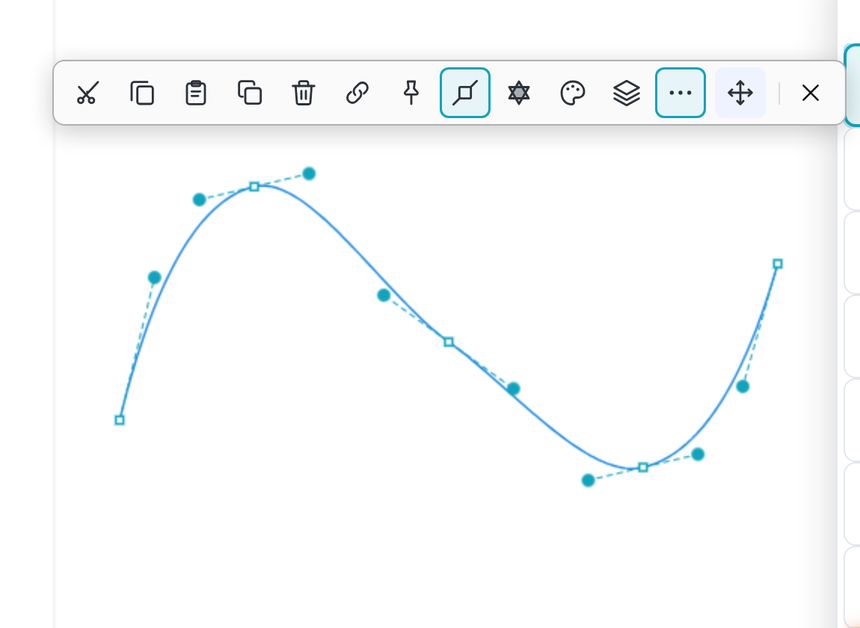
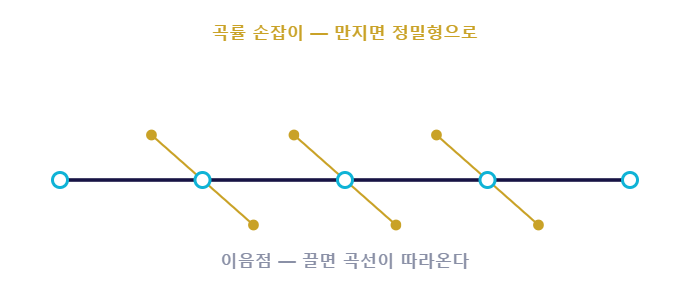
자유곡선·다각형·호·보조선은 ✏ 꼭짓점 편집을 켜면 점이 드러납니다. 네모난 점은 지나는 자리, 동그란 점은 휘는 세기이고, 점선이 둘을 잇습니다. 점을 끌면 그 자리에서 곡선이 다시 그려집니다.
왼쪽 그림은 도구상자에 뜨는 실제 아이콘이고, 아래는 그 도형을 앱과 똑같은 셈으로 그려 낸 것입니다. 도형은 모두 획 하나로 앉으므로 지우개·되돌리기·저장·녹화가 손글씨와 한 줄도 다르지 않습니다.

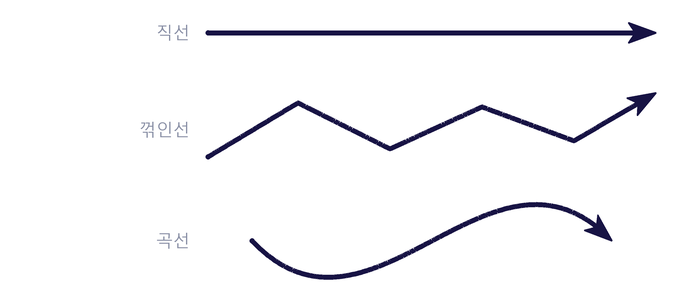
두 점을 끌면 그 사이가 곧은 선분이 됩니다.

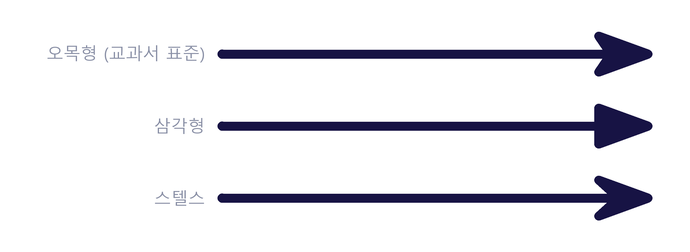
끝에 머리가 붙은 직선입니다. 머리는 굵기에 비례해 커집니다.
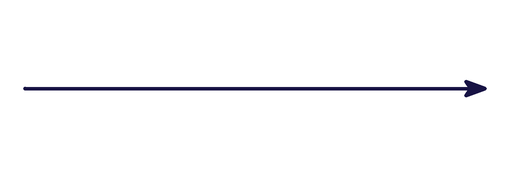

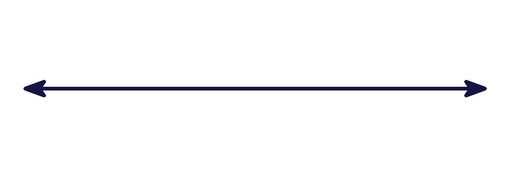
같은 화살표에서 양쪽 화살표 (↔)를 고르면 두 끝에 머리가 붙습니다.

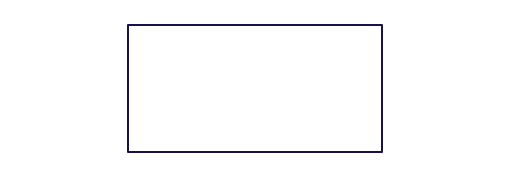
끈 자리가 그대로 직사각형이 됩니다.

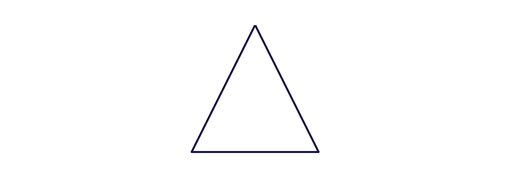
끈 상자에 맞춰 이등변삼각형이 섭니다.

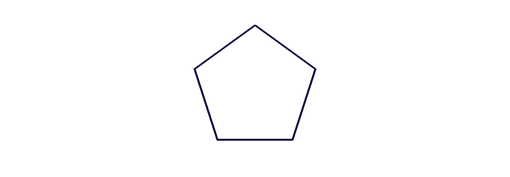
각 수를 3~24 사이에서 정합니다 — 5각형·6각형이 여기서 나옵니다.

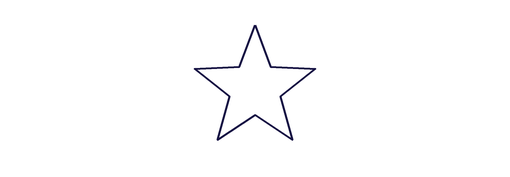
다섯 갈래 별입니다.

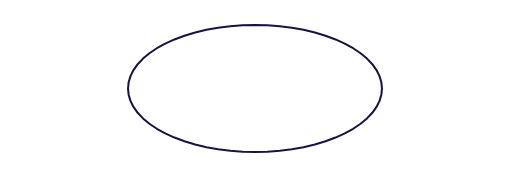
끈 상자에 내접하는 타원입니다. 호·부채꼴·활꼴로도 바꿀 수 있습니다.

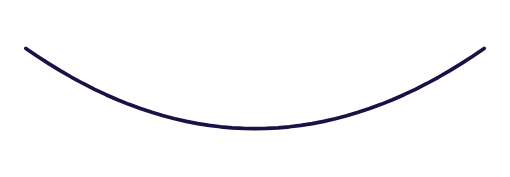
끌자마자 2차 곡선이 섭니다. 설명하며 바로 긋기 좋습니다.

끌자마자 3차 S자가 섭니다.
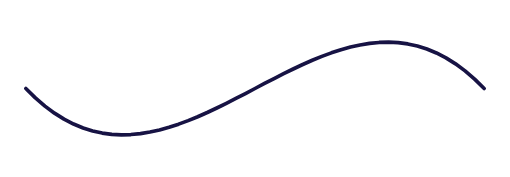

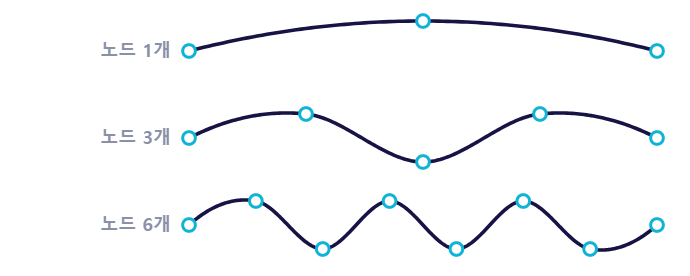
노드 1~8개를 정하고, 이음점을 끌어 원하는 모양을 만듭니다.
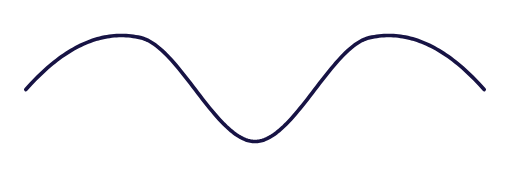

그리는 것이 아니라 이미 그린 도형의 변을 눌러 만듭니다.
테두리 없이 면만 남기고 싶을 때를 위해 🎨 속성에 「외곽선 (끄면 채움만)」 체크를 두었습니다.
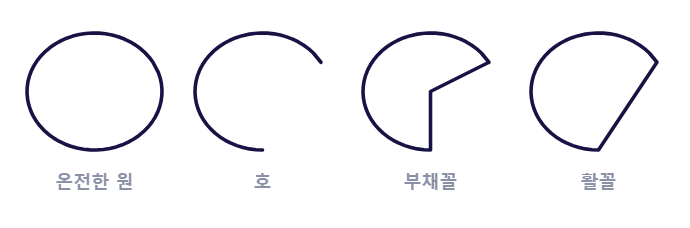
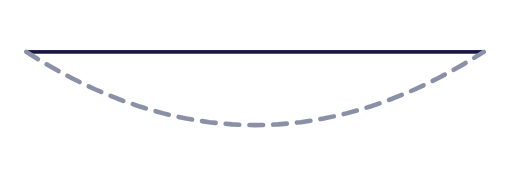
원을 그린 뒤 시작 각과 중심각을 정하면 호가 되고, 반지름 두 개를 세우면 부채꼴, 현으로 닫으면 활꼴이 됩니다. 넷은 같은 도형의 네 모드라 언제든 오갑니다.
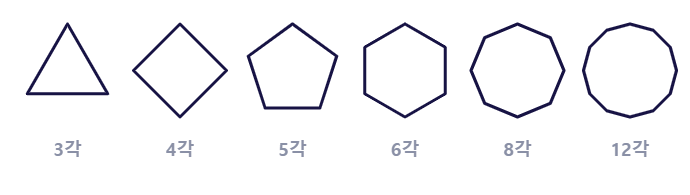
각 수를 정하면 도구상자의 아이콘도 그 n각형이 되고 안쪽에 숫자가 앉습니다 — 칸을 보기만 해도 몇 각형인지 압니다.
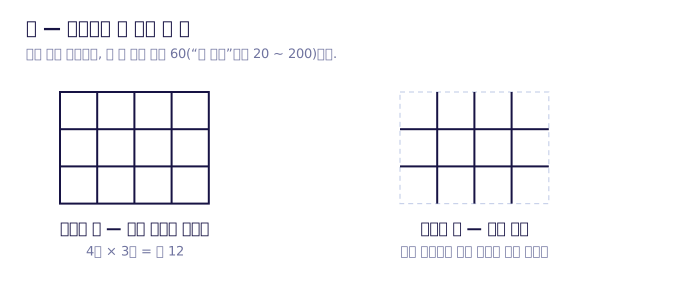
▦ 표를 고르고 캔버스를 대각선으로 끌면 끈 만큼 정사각 칸이 늘어납니다 — 가로로 가면 열이, 세로로 가면 행이 하나씩 붙습니다. 손끝 옆에 「▦ 5 × 6」이 떠서 지금 몇 행 몇 열인지 보이고, 손을 뗀 자리가 곧 표의 크기입니다. 수업 중에 «몇 행 몇 열»을 먼저 헤아릴 필요가 없습니다.
표를 고르면 곁에 「표 설정」 작은 창이 열립니다. 그 안에 「끌기」·「테두리」 (둘 다 켜진 것이 기본)와 칸 크기가 있습니다.
| 「표 속성」의 칸 | 하는 일 |
|---|---|
| 행 · 열 | 지금 표를 같은 자리에 그 행·열로 다시 세웁니다. |
| 칸 크기 | 0 이면 지금 크기를 그대로 나누고, 값을 주면 그 크기의 정사각 칸이 됩니다(0 ~ 400). |
| 테두리 | 바깥 테두리 넷을 그릴지. 끄면 안쪽 선만 남습니다. |
| 색 · 두께 · 선 종류 | 실선과 점선을 고릅니다 — 접는 선·보조 칸을 점선으로 두는 자리입니다. |
 꼭짓점 편집을 켭니다.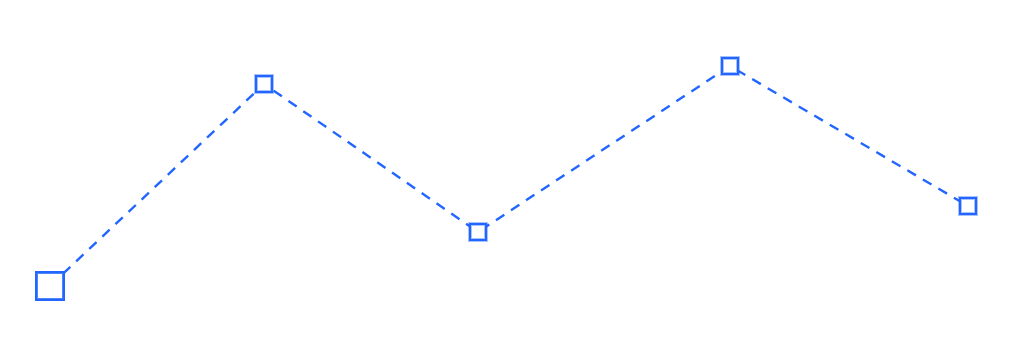
도형 인식을 쥔 채 화면을 톡톡 두드리면 그 자리가 꼭짓점이 됩니다. 점이 3개 이상일 때 첫 점을 다시 두드리면 다각형이 닫히고, Shift를 누른 채 닫으면 정n각형이 됩니다. Esc로 언제든 물릴 수 있습니다.
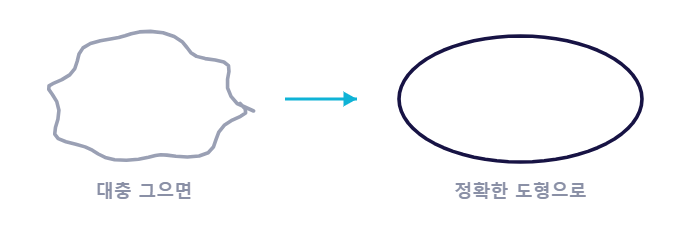
탄성으로 «얼마나 관대하게 인정할지»를 정합니다(0~2.00× · 기본 1.00× · 0 이면 인식을 끄고 그은 그대로 둡니다). 올리면 웬만해도 「탁」 붙고, 내리면 그은 대로 남습니다. 끝점 자석을 켜면 앞 도형의 끝에 이어 붙습니다.
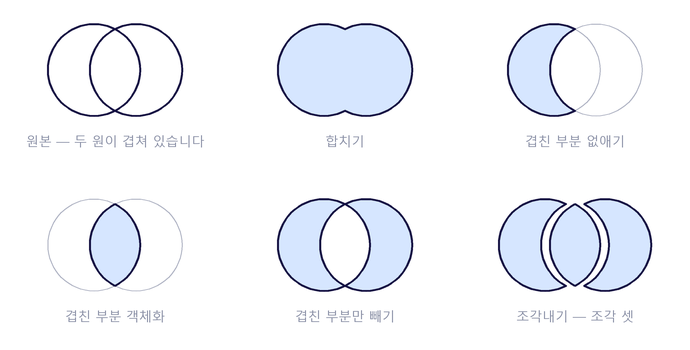
속성모음바의 도형 편집(원과 사각형이 겹친 아이콘 · 도형 인식 바로 옆)을 누르면 아래로 일곱이 열립니다. 닫힌 도형 둘 이상을 고른 뒤 누르면 그 자리에서 듭니다.
| 이름 | 하는 일 |
|---|---|
| 묶기 | 고른 것을 한 몸으로 묶습니다(모양은 그대로). |
| 풀기 | 묶음을 풀어 낱낱으로 되돌립니다. |
| 합치기 | 겹친 도형들이 외곽선 하나가 됩니다. |
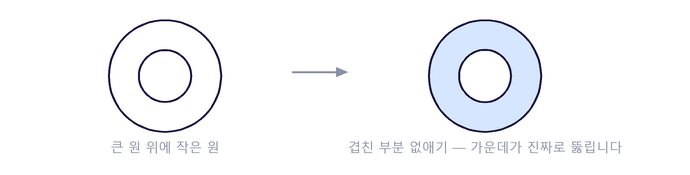
| 겹친 부분 없애기 | 먼저 고른 도형에서 나중 것이 겹친 자리를 도려냅니다. 가운데를 뚫으면 진짜 구멍이 납니다(고리·도넛 모양). |
| 겹친 부분 객체화 | 겹친 자리만 남깁니다. |
| 겹친 부분만 빼기 | 겹친 자리를 빼고 나머지를 남깁니다. |
| 조각내기 | 겹친 선을 따라 조각을 모두 냅니다 — 두 도형이면 셋입니다. |
도형 인식은 한 획으로 끝나지 않는 것도 만듭니다 — 앞 획을 기억해 두었다가 다음 획과 합칩니다.
| 그리는 손짓 | 나오는 것 |
|---|---|
| 꺾인선 + 꺾인선 | 정n각형 |
| ㄱ + ㄴ (자유 끝이 만남) | 평행사변형 |
| 도형 + ⊔ | 겨냥도(기둥) |
| 도형 + Λ(봉우리) | 겨냥도(뿔) |
| 원 + 감싸는 원 | 구 |
| 같은 도형 두 개 + ⊔ | 겨냥도(뿔대) |
| 직선 + 직선 | 좌표축 — 아래 절 |
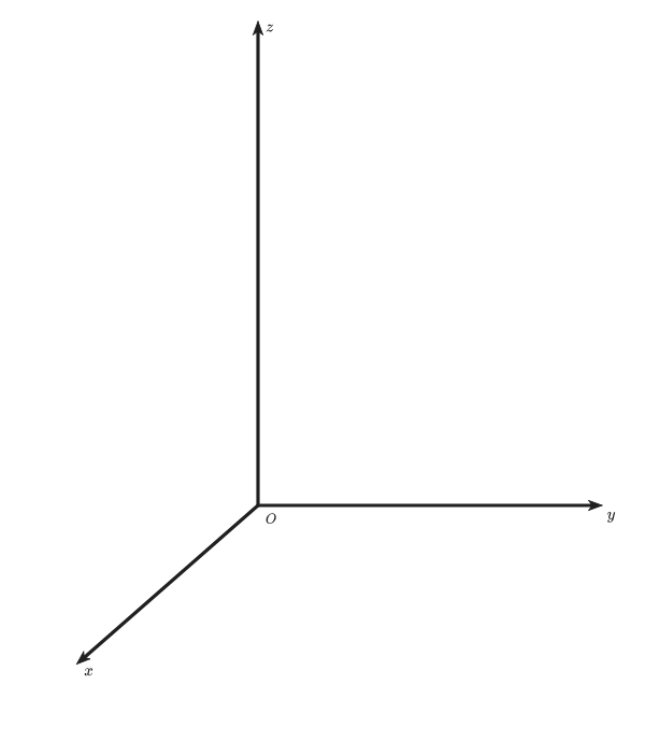
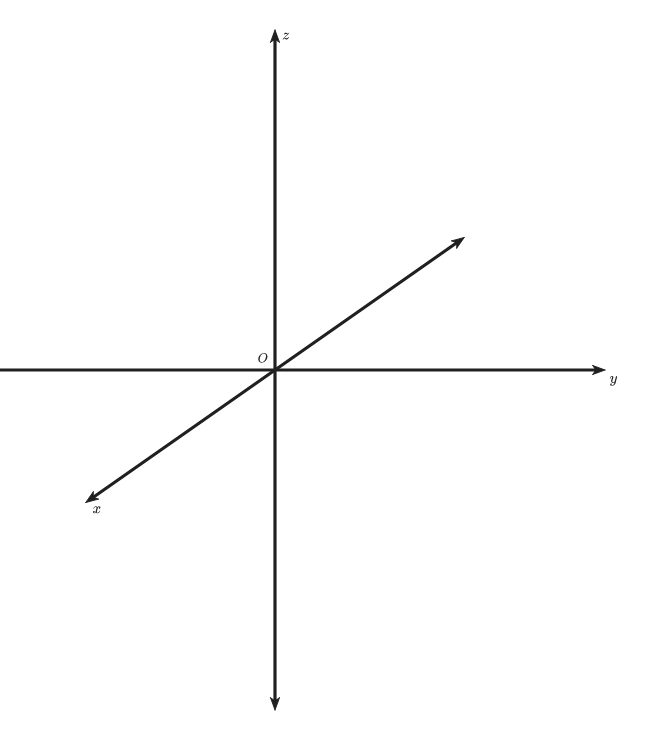
| ㄴ + 사선 / ㄴ + 겹친 ㄱ | 공간좌표축 |
| 획 끝에 작은 삼각형 | 그 자리에 화살촉 |
도형 인식을 쥐고 직선 두 개를 십자로 그으면 좌표축이 섭니다. 그때 어느 쪽을 먼저 그었는가가 종류를 가릅니다.
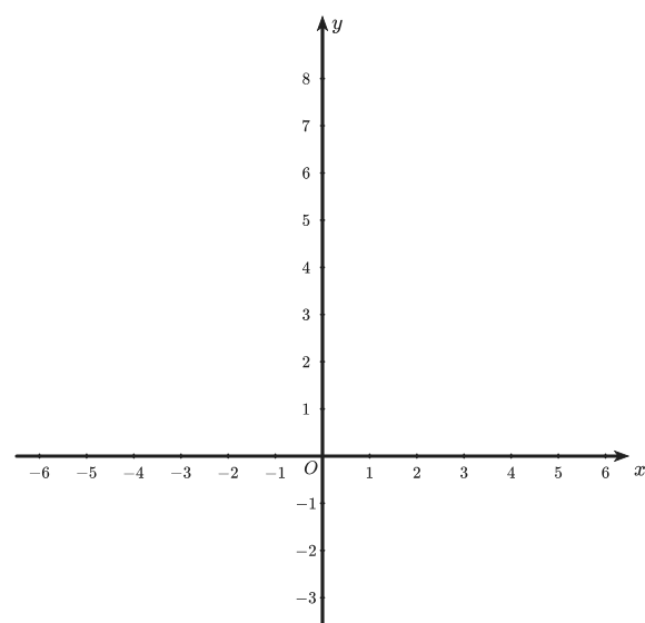
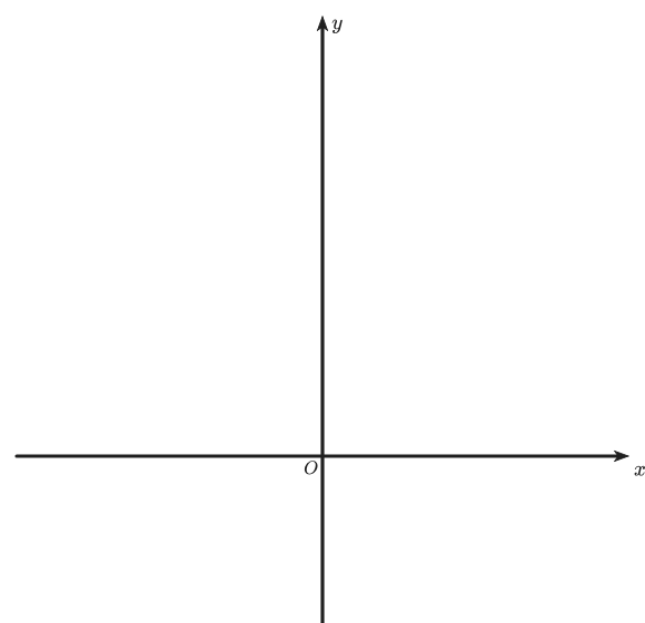
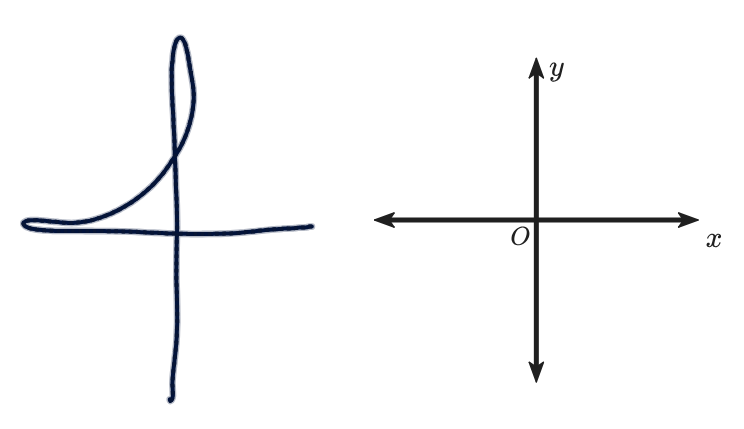
«4자 모양» 한 획입니다 — 오른쪽에서 왼쪽으로 판판히 들어와, 아래에서 위로 봉우리를 만들고, 다시 아래로 길게 내립니다. 네 방향 모두에 머리가 달린 눈금 없는 축이 서고, 원점은 세로 획의 가운데라 상하좌우가 대칭입니다.
상단바의  도형 라이브러리에
겨냥도와 전개도가 106벌 들어 있습니다. 고르면 그 자리에 획으로 앉으므로
색·굵기를 바꾸고 지우개로 지우고 되돌릴 수 있습니다 — 그림 파일이 아닙니다.
도형 라이브러리에
겨냥도와 전개도가 106벌 들어 있습니다. 고르면 그 자리에 획으로 앉으므로
색·굵기를 바꾸고 지우개로 지우고 되돌릴 수 있습니다 — 그림 파일이 아닙니다.
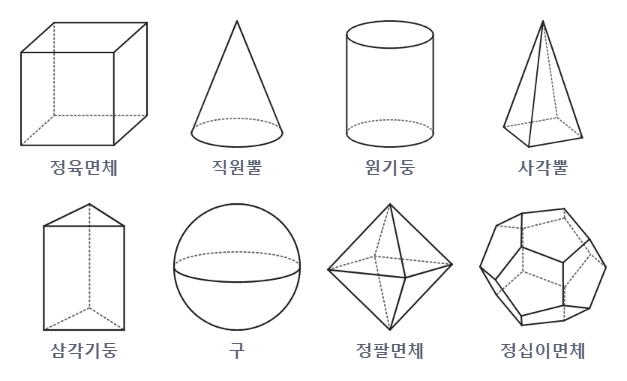
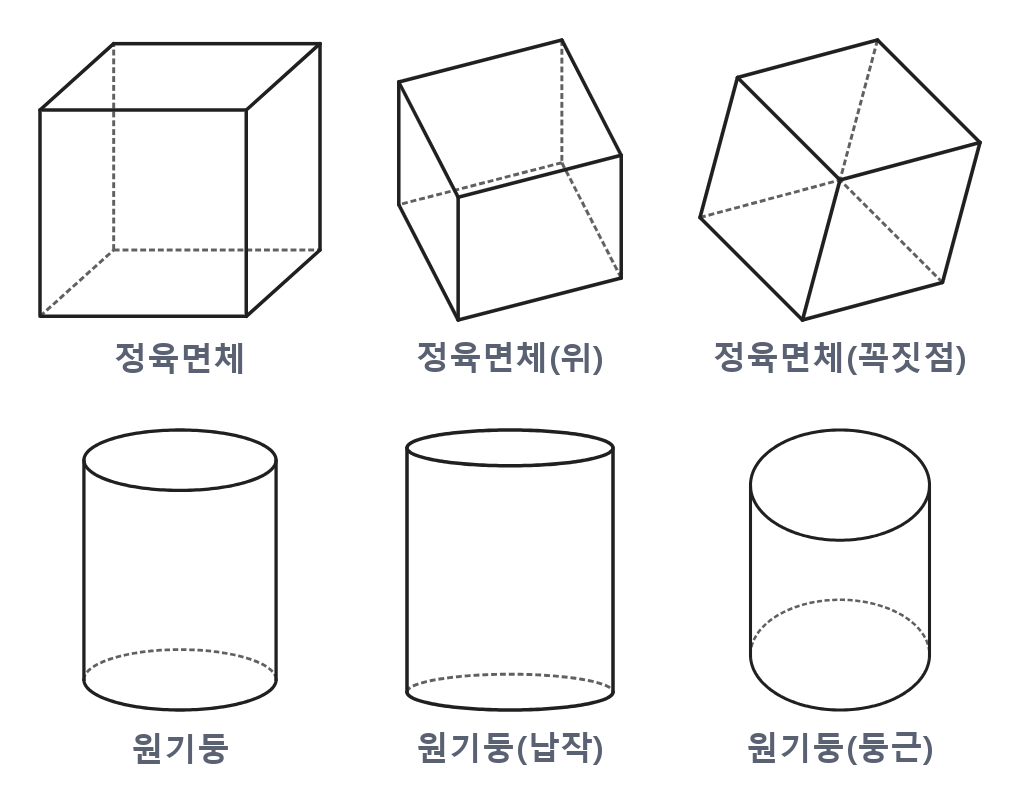
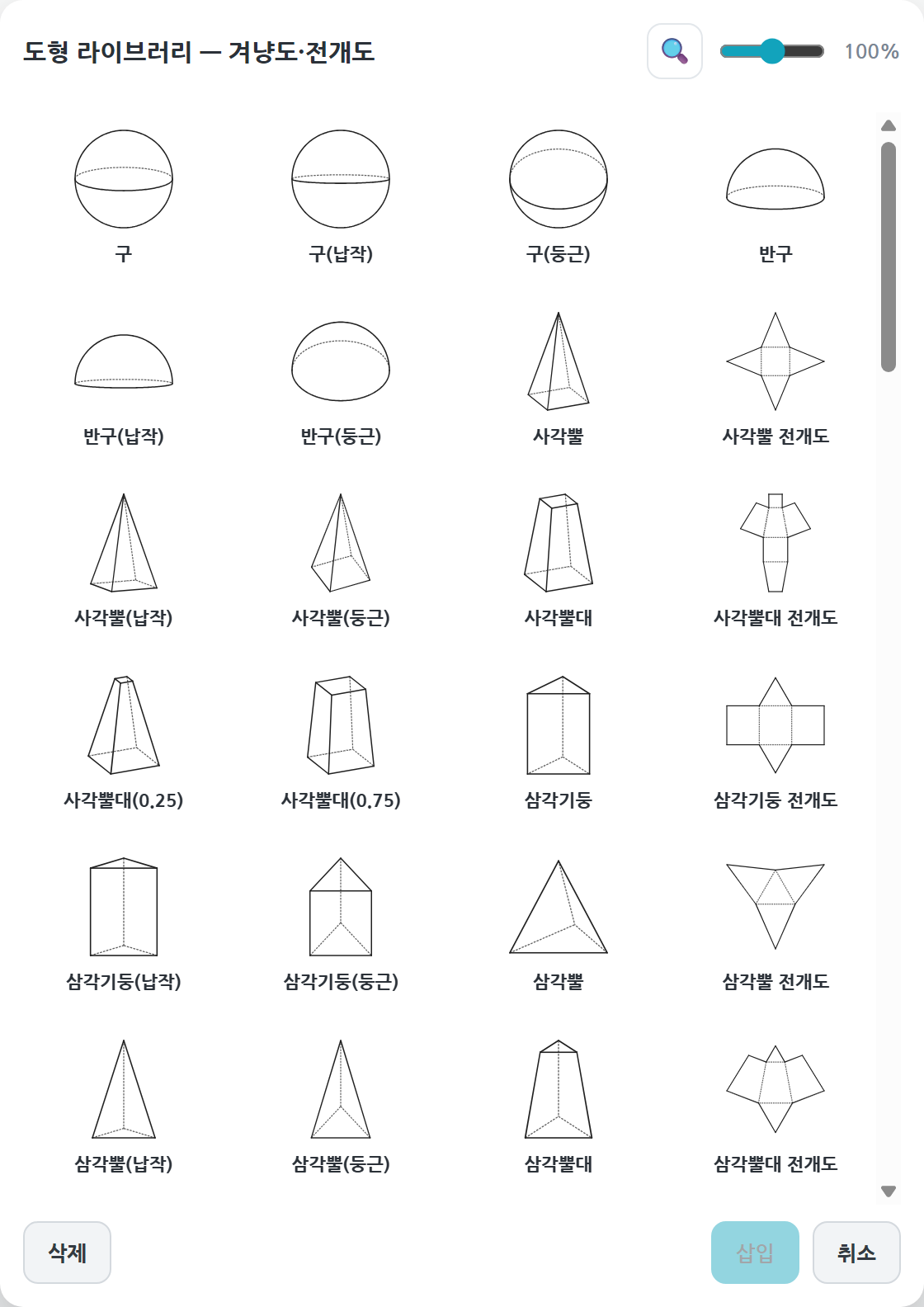
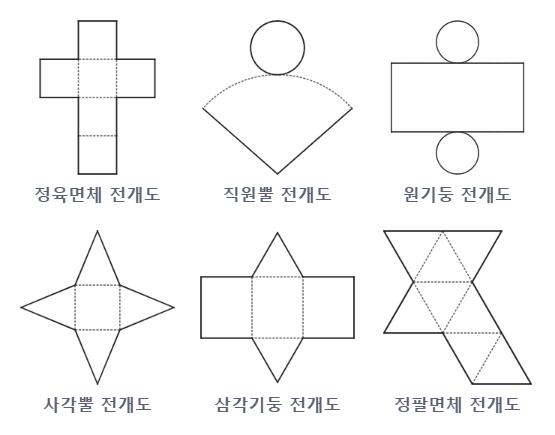
같은 서재에서 「○○ 전개도」를 고르면 됩니다. 겨냥도를 먼저 놓고 그 옆에 전개도를 놓으면 «접으면 무엇이 되는가»를 한 화면에서 보여 주실 수 있습니다. 숨은 선은 점선으로 들어오며, 점선은 점선인 채로 색과 굵기만 바뀝니다.
서재를 열지 않고 손으로도 겨냥도를 세울 수 있습니다. 도형 인식을 쥐고 밑면이 될 도형을 하나 긋고, 이어서 두 번째 획을 그으면 둘이 합쳐집니다. 두 번째 획이 무엇이냐가 어떤 입체가 될지를 정합니다.
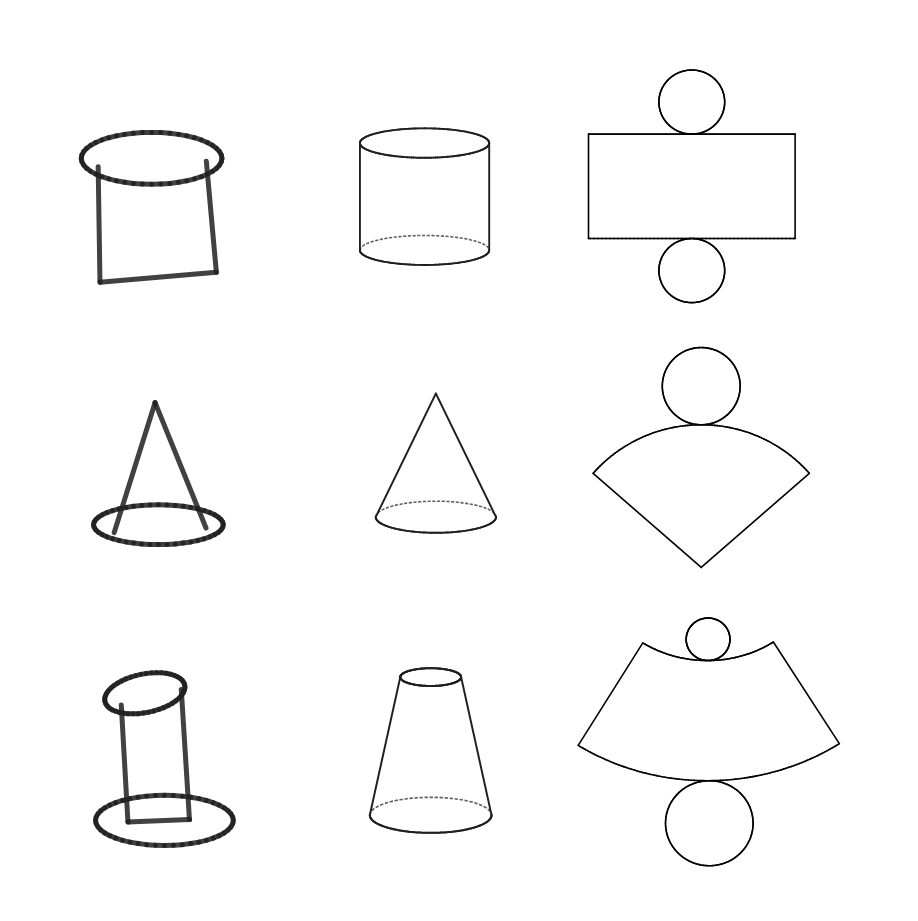
위에서부터 원 + ⊔ → 원기둥, 원 + Λ → 직원뿔, 원 둘 + ⊔ → 원뿔대입니다. 밑면을 사각형이나 n각형으로 바꾸면 그 자리에서 각기둥·각뿔·각뿔대가 됩니다.
| 밑면 | 두 번째 획 | 서는 입체 |
|---|---|---|
| 원 | ⊔ — 아래로 두 기둥과 바닥 | 원기둥 |
| Λ — 위로 솟는 봉우리 | 직원뿔 | |
| 감싸는 원 — 밖을 한 바퀴 | 구 | |
| 삼각형 | ⊔ / Λ | 삼각기둥 / 정사면체 |
| 사각형 | ⊔ / Λ | 정육면체 / 사각뿔 |
| 5·6·7·8각형 | ⊔ / Λ | ○각기둥 / ○각뿔 |
| 같은 도형 둘 (위 작게 · 아래 크게) | 가운데를 지나는 ⊔ | ○뿔대 |
겨냥도를 «그리는» 것과 달리, 입체 그래프 창은 공간도형을 다루는 자리입니다. 그래프 창의 [🧊 3D] 단추로 엽니다 — ⚙ 설정 > 추가도구 의 «입체 그래프»가 기본 켬이라 그냥 서 있고, 꺼 두면 그 단추가 사라집니다.
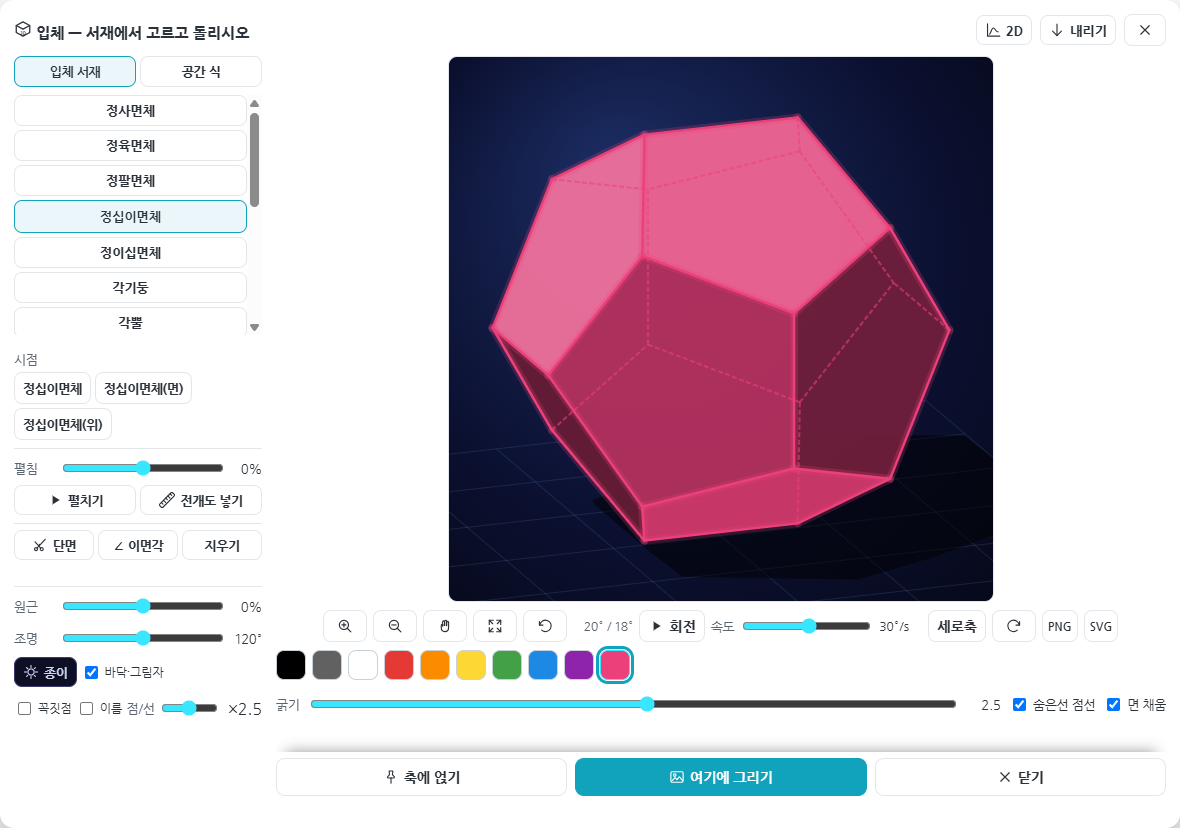
| 갈래 | 무엇을 부르나 |
|---|---|
| 정다면체 다섯 | 정사면체 · 정육면체 · 정팔면체 · 정십이면체 · 정이십면체. 갈래마다 교과서 시점(본판 · (면) · (위) · (꼭짓점) …)이 단추로 서 있습니다. |
| 기둥 · 뿔 · 뿔대 | 각기둥 · 각뿔 · 각뿔대는 각 수 n 을 밀어 3~8 각으로, 뿔대는 윗면 비 k 까지 밉니다. |
| 직육면체 | 가로 · 세로 · 높이를 각각 밀어 세웁니다. |
| 곡면체 | 원기둥 · 직원뿔 · 원뿔대 · 구 · 반구. |
| 회전체 | 평면도형 일곱을 축 둘레로 돌려 세웁니다(아래 절). |
| 이면각 | 두 평면과 삼수선을 손잡이로 움직이는 무대(아래 절). |
| 공간 식 | 왼쪽 위에서 갈아타면 구 · 평면 · 직선 · 점 · 벡터 · 2차 곡면 · 매개변수 곡면을 식으로 씁니다(아래 절). |
[✂ 단면] 을 누르고 그림에서 점 셋을 찍습니다. 찍을 수 있는 자리는 꼭짓점 · 모서리 위의 점 · 면의 중심입니다. 셋이 정해지면 그 평면으로 자른 단면이 서고, 창이 무슨 도형인지와 넓이를 말해 줍니다 — 그것도 닫힌 꼴로 말합니다.
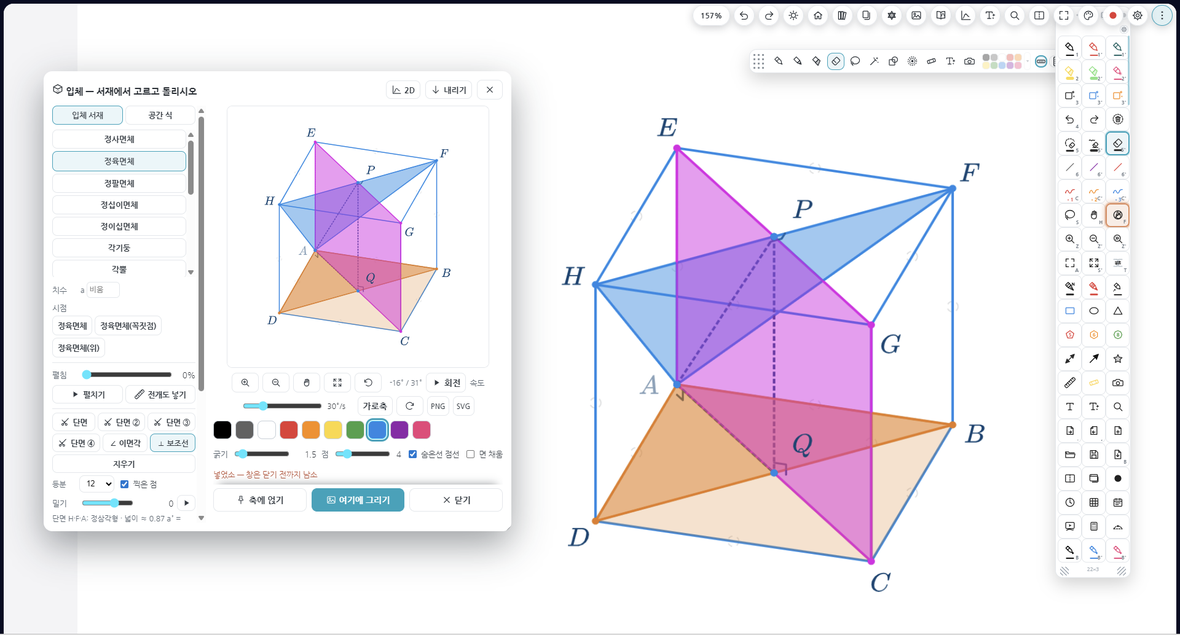
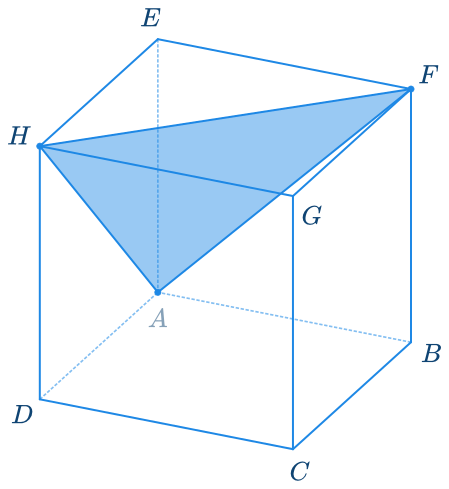
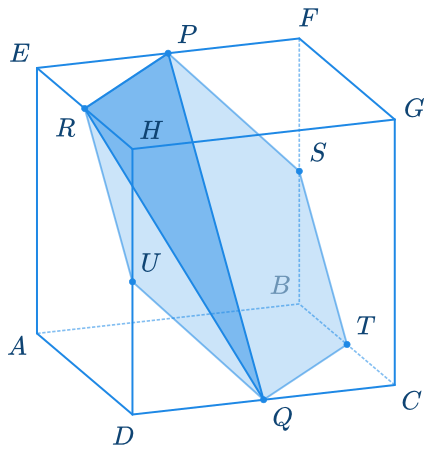
| 창이 말해 주는 것 | 보기 — 실제로 뜨는 글 |
|---|---|
| 찍은 점의 이름 | «단면 P(EF 중점)·Q(CD 중점)·R(EH 중점)» |
| 단면의 이름 | 정삼각형 · 직각이등변삼각형 · 마름모 · 등변사다리꼴 · 정육각형 … 열여섯 가지 이름으로 가르고, 일곱 각부터는 «정n각형 / n각형»으로 말합니다. |
| 넓이 — 닫힌 꼴까지 | «넓이 ≈ 0.87 a² = √3/2 a²» |
| 전체 단면과 교차점 | «전체 단면 PSTQUR: 정육각형 · 넓이 ≈ 1.30 a² = 3√3/4 a² · S(BF 중점) · T(BC 중점) · U(DH 중점)» |
| 평면의 식 | 치수를 주면 «평면 PQR: x + y + z = 9 · 법선 (1, 1, 1) · 원점 거리 ≈ 5.20 = 3√3» |
모서리 위를 톡 하면 그 자리가 가장 가까운 등분점에 붙습니다. 등분은 2 · 3 · 4 · 5 · 6 · 8 · 10 · 12 · 24 · 자유 열 갈래이고 기본은 12등분입니다. 펜이 모서리 위에 떠 있기만 해도 눈금이 미리 보이므로, 학생 앞에서 «여기가 3분의 1이오» 하고 짚을 수 있습니다. 붙은 자리는 이름에 그대로 적힙니다 — «P(AE 를 1:2)».
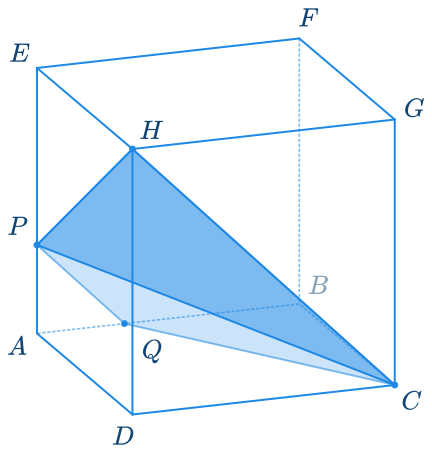
단면 하나가 서면 [밀기] 레버가 나타납니다. 찍은 평면을 법선 방향으로 밀면 단면이 어떻게 변하는지가 그대로 보입니다. ▶ 를 누르면 평면이 입체를 오가며 왕복합니다(빠르기는 회전 속도를 따릅니다). 찍은 점과 이름표는 그대로 남아 «어디서 밀었는가»를 말해 줍니다.
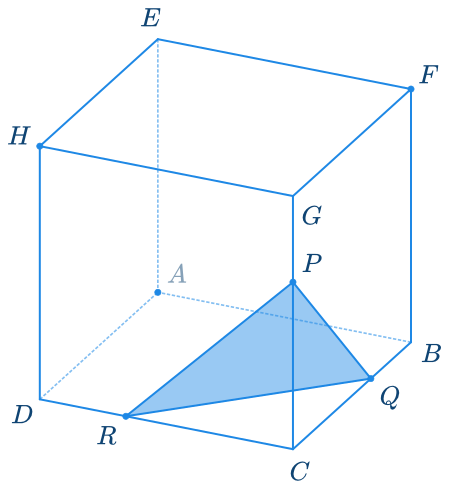
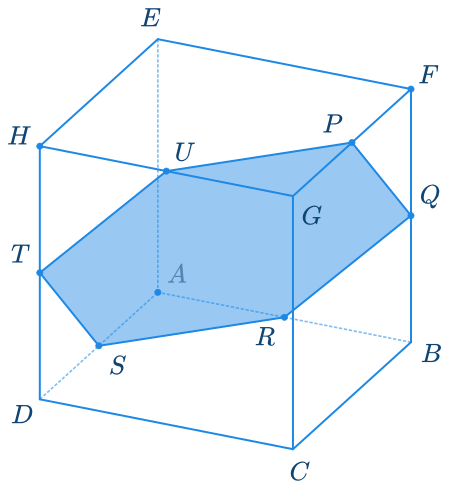
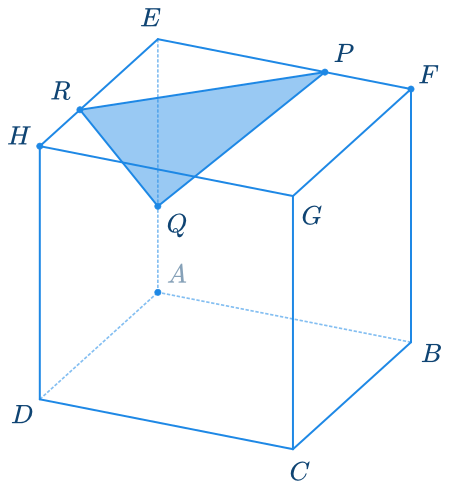
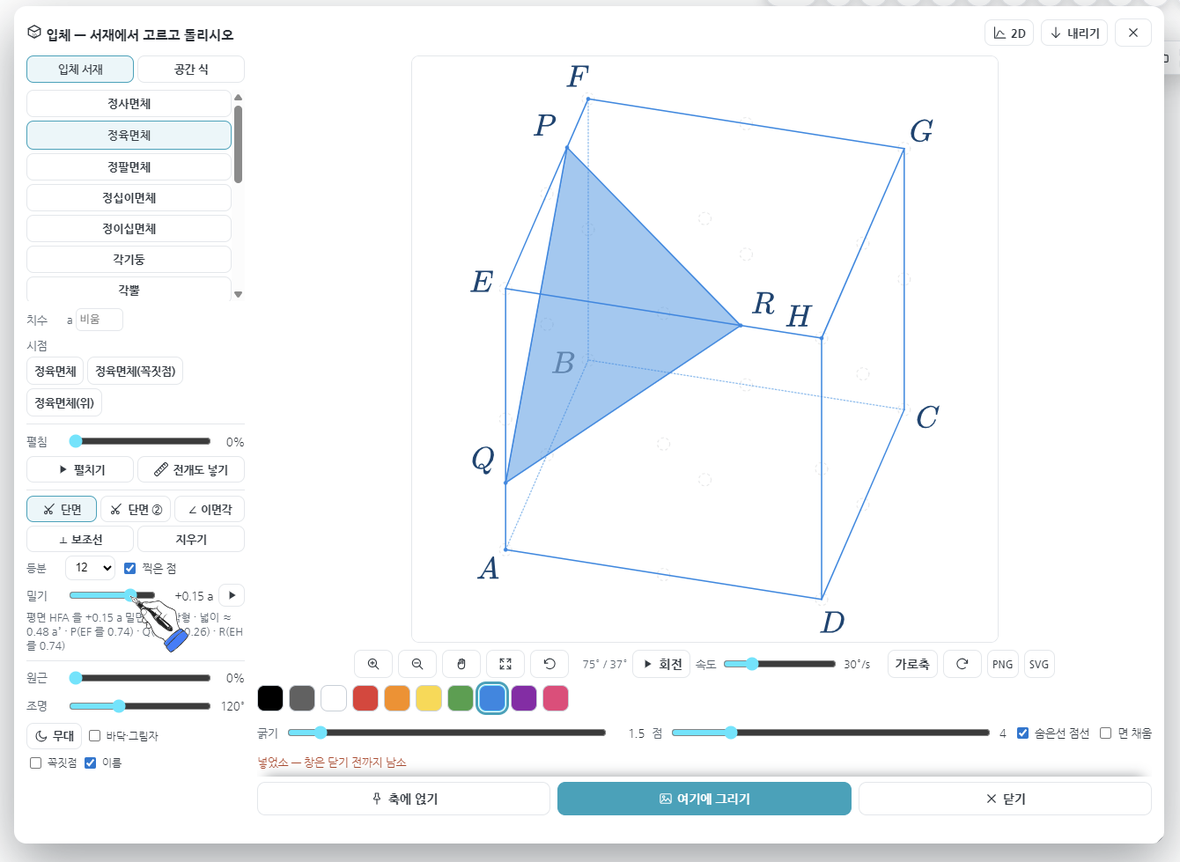
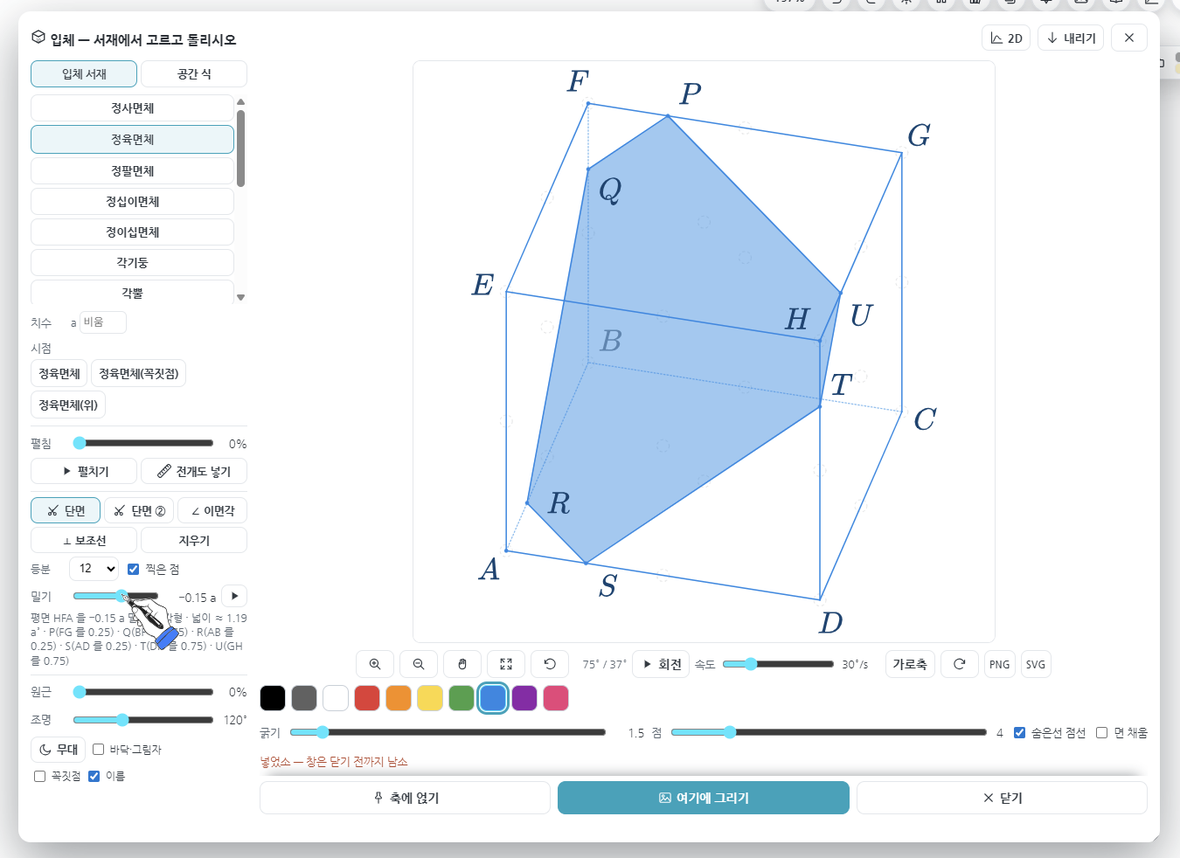
한 평면이 «삼각형 → 정육각형 → 삼각형»으로 자라고 줄어드는 것을 한 번의 손짓으로 보입니다. 칠판에 세 번 다시 그릴 일이 없습니다.
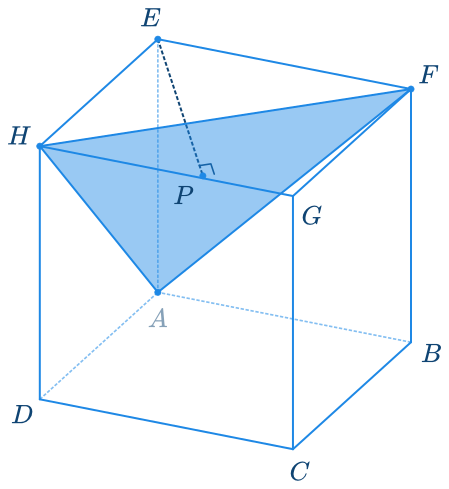
[⊥ 보조선] 을 누르고 점을 찍은 뒤, 다른 점을 찍으면 점선 보조선이 서고, 모서리 · 단면의 변 · 면 을 톡 하면 거기 내린 수선의 발과 직각표시가 함께 섭니다. 발에는 이름이 붙고, 길이는 닫힌 꼴로 나옵니다.
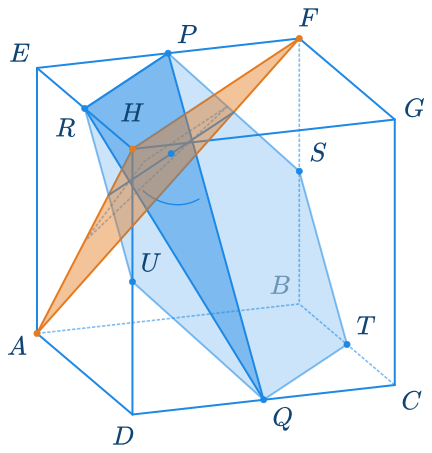
첫 단면이 서면 [✂ 단면 ②] 가 나타나고, 그렇게 넷까지 세울 수 있습니다. 단면마다 색이 달라(②는 보색) 한 그림에서 갈라 보입니다. 둘이 서면 창이 관계를 읽습니다.
| 두 단면이 … | 창이 말해 주는 것 |
|---|---|
| 같은 평면 | «두 단면이 같은 평면에 있소» |
| 평행 | «두 단면이 평행 · 거리 …» |
| 만난다 | «두 단면의 이면각 70.53° (≈ 0.392π · cos θ = 1/3)» · «①의 ② 위 정사영 넓이 = S₁ cos θ» · «교선 ≈ 1.06 a = 3√2/4 a» |
[∠ 이면각] 을 누르고 모서리를 톡 하면 두 면 사이의 각이 호와 함께 섭니다. 값은 도와 호도법으로, 그리고 cos θ 의 닫힌 꼴까지 나옵니다.
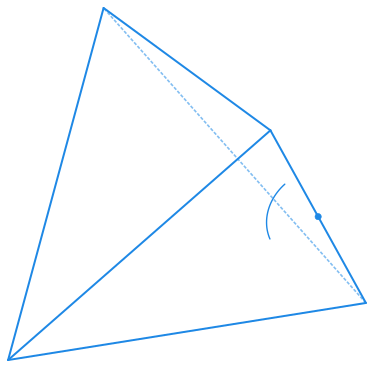
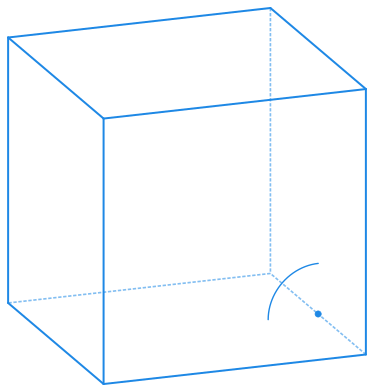
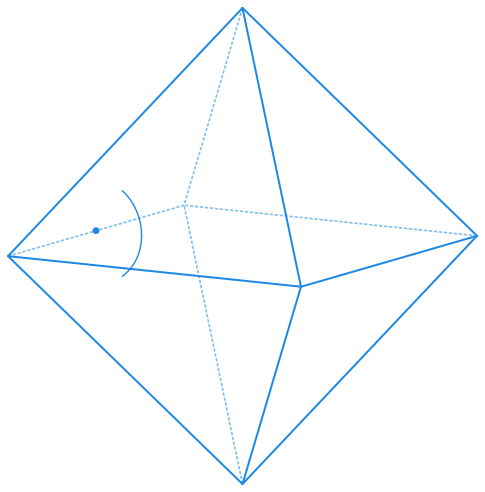
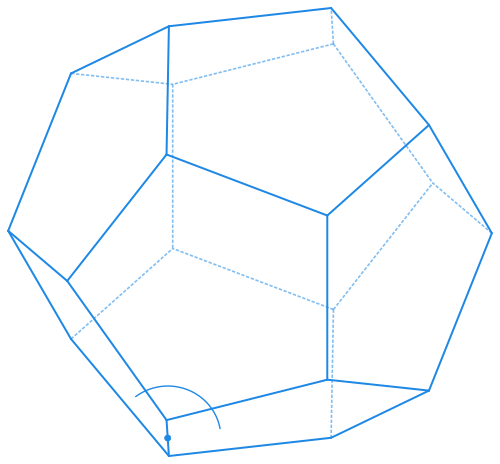
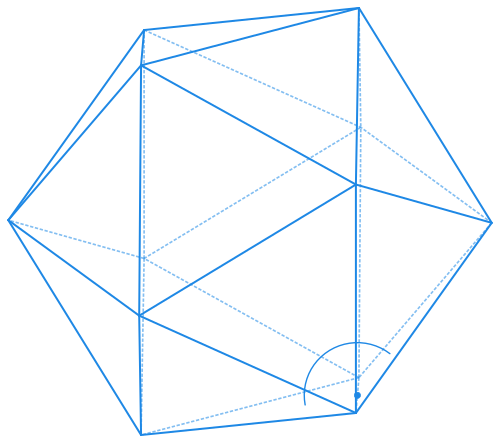
서재 맨 아래의 [이면각] 은 두 평면과 삼수선을 직접 움직이는 무대입니다. 기준면 β 가 화면에 수평으로 눕고 α 가 그 위로 기울어, 이면각이 위쪽에 섭니다 — 칠판에 그리던 그 그림입니다.
| 손잡이 | 하는 일 |
|---|---|
| 각 θ | 두 평면이 이루는 각(0°~180°). 0°면 일치, 90°면 수직입니다. |
| 거리 | 각이 0°일 때만 뜻이 있습니다 — 0 이면 일치, 0 보다 크면 평행이라 교선이 없습니다. |
| P 자리 | 점 P 가 교선에서 떨어진 거리. 멀어지면 PQ · QH 가 함께 자랍니다. |
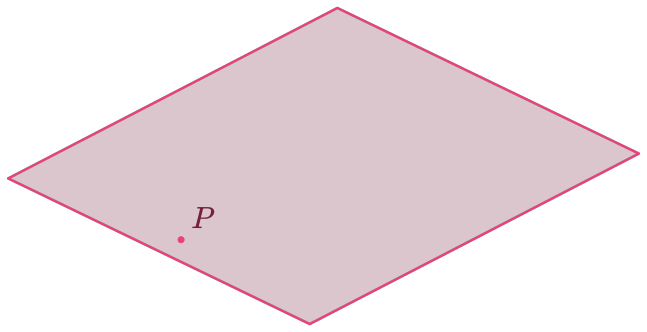
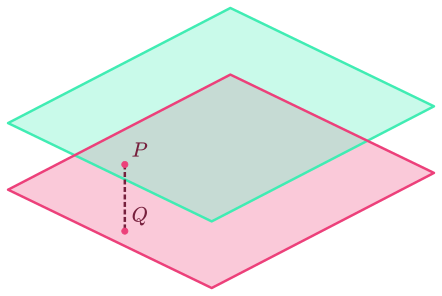
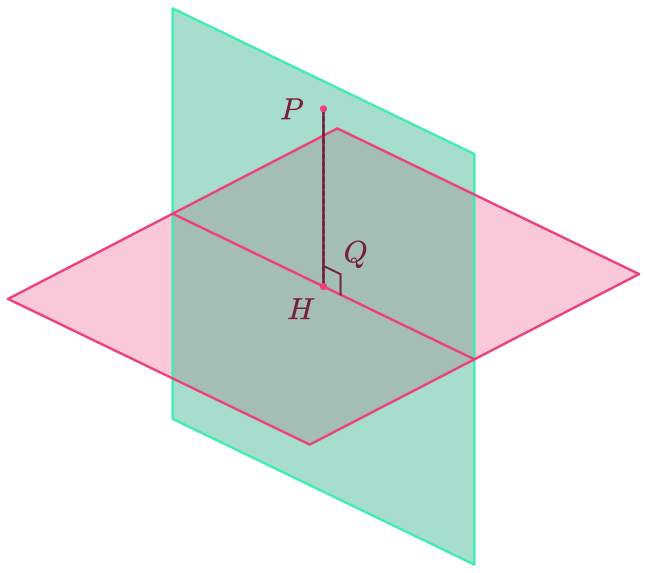
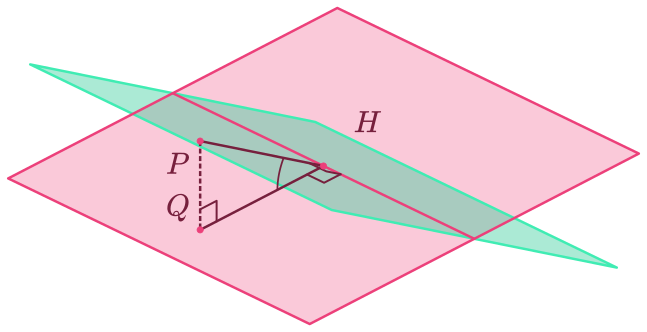
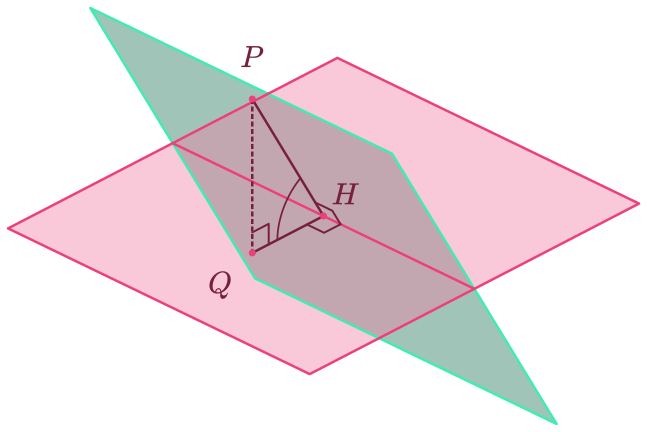
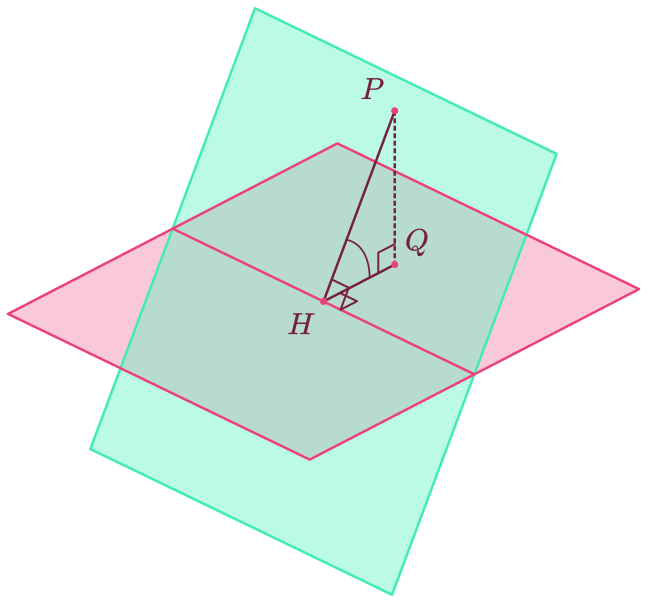
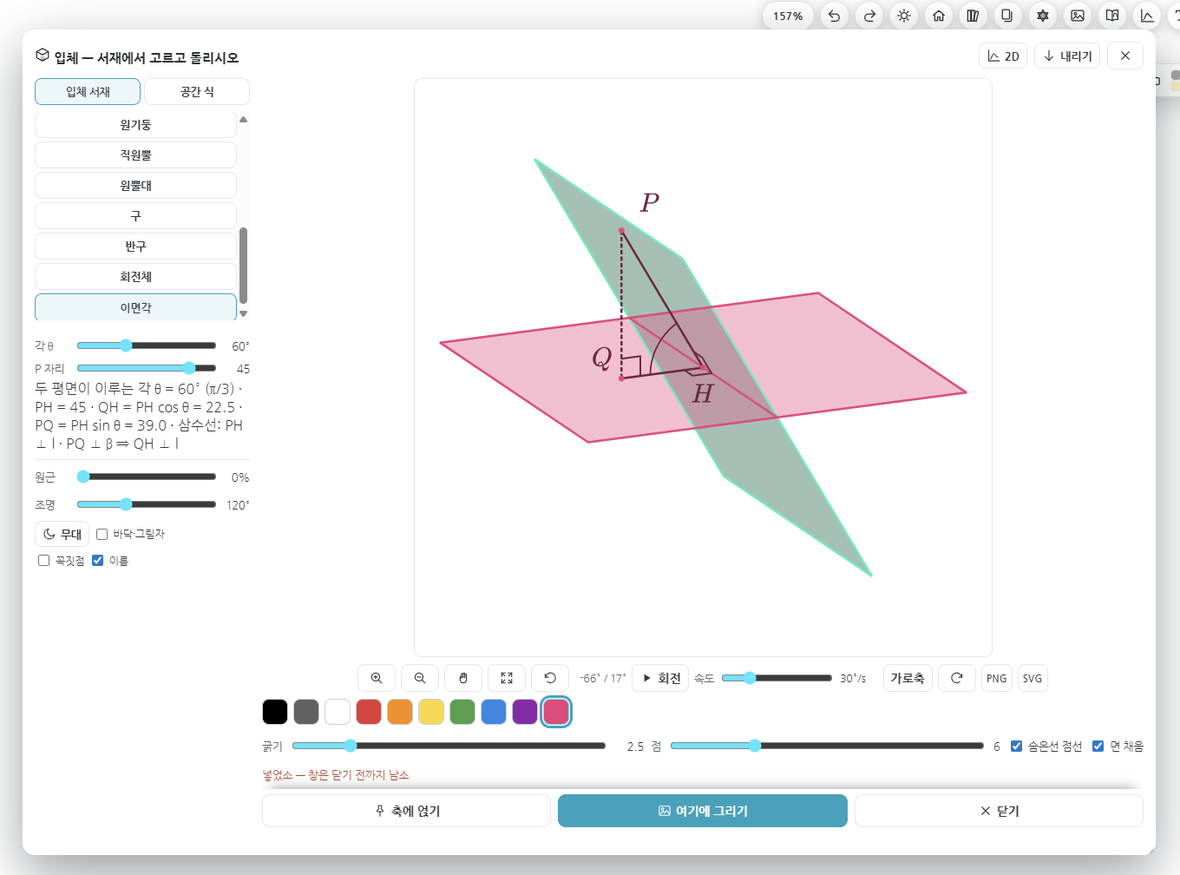
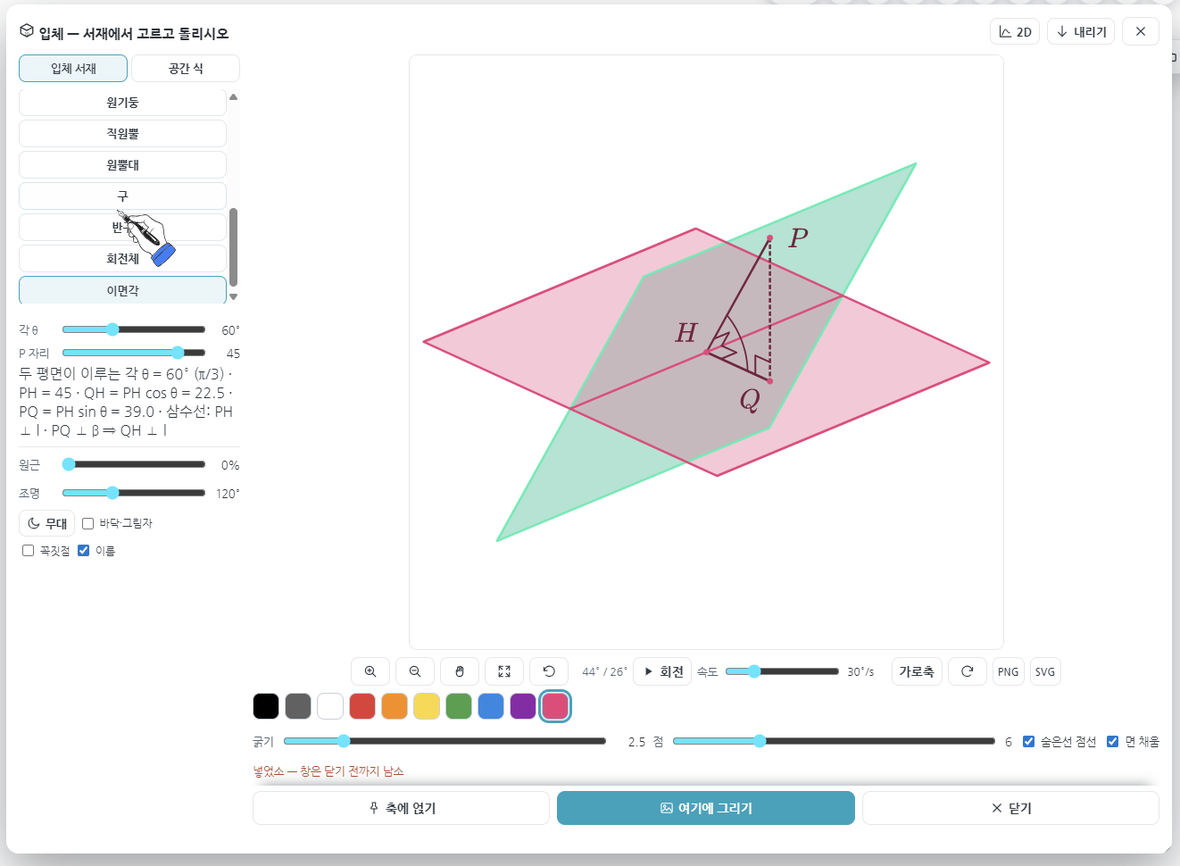
값 줄은 삼수선의 정리를 그대로 받아 적습니다 — «두 평면이 이루는 각 θ = 60° (π/3) · PH = 45 · QH = PH cos θ = 22.5 · PQ = PH sin θ = 39.0 · 삼수선: PH ⊥ l · PQ ⊥ β ⇒ QH ⊥ l». θ 를 밀면 세 길이가 함께 움직이므로, «왜 cos 가 붙는가»를 말이 아니라 움직임으로 보일 수 있습니다.
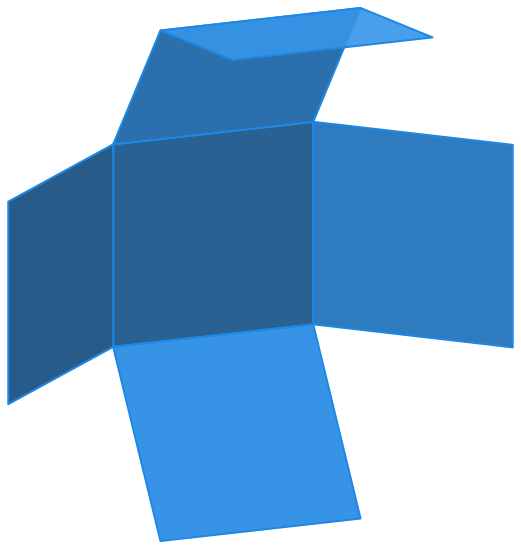
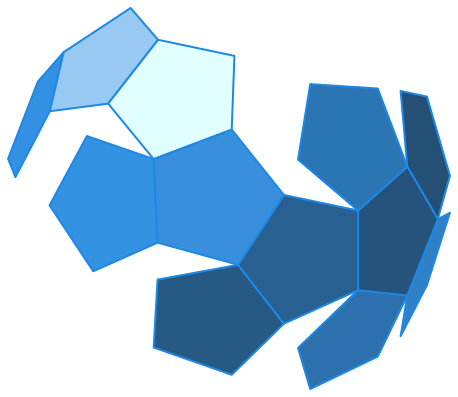
[▶ 펼치기] 는 다면체가 전개도로 펼쳐지는 과정을 경첩을 따라 보여 줍니다. [펼침] 레버로 도중에 세울 수 있고, [📐 전개도 넣기] 로 평면 전개도를 본문에 앉힙니다 — 자르는 선은 실선, 접는 선은 점선이라는 교과서 관례를 지킵니다.

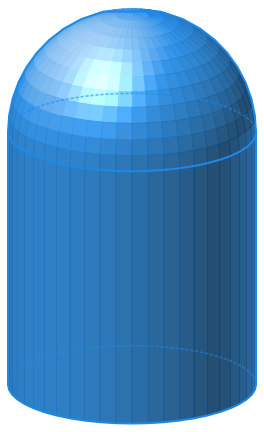
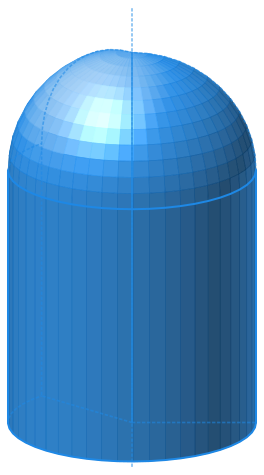
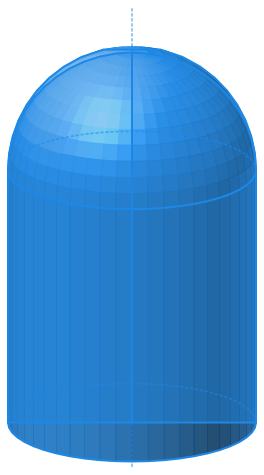
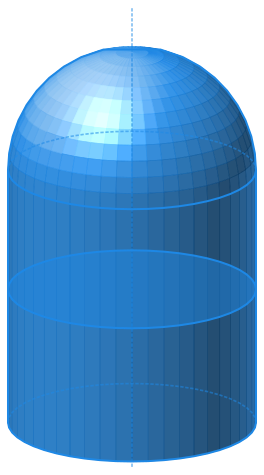
평면도형 일곱(직사각형 · 직각삼각형 · 사다리꼴 · 반원 · 물병 · 원 · 계단)을 축 둘레로 돌립니다. [▶ 돌리기] 는 한 바퀴 도는 과정을 보이고, 겉넓이 · 부피는 정확한 값으로 나옵니다.
| 평면도형 | 서는 입체 | 겉넓이 | 부피 | 축 품은 단면 |
|---|---|---|---|---|
| 직사각형 | 원기둥 | 308π ≈ 967.61 | 735π ≈ 2309.07 | 직사각형 |
| 직각삼각형 | 원뿔 | 164.87π ≈ 517.96 | 245π ≈ 769.69 | 이등변삼각형 |
| 사다리꼴 | 원뿔대 | 222.98π ≈ 700.51 | 428.75π ≈ 1346.96 | 등변사다리꼴 |
| 반원 | 구 | 196π ≈ 615.75 | 457.33π ≈ 1436.76 | 원 |
| 물병 | 반구 뚜껑 원기둥 | 357π ≈ 1121.55 | 963.67π ≈ 3027.45 | 직사각형과 반원 |
| 원 | 도넛 | 615.75π ≈ 1934.44 | 2155.13π ≈ 6770.55 | 원 둘 |
| 계단 | 층 원기둥 | 255.50π ≈ 802.68 | 459.37π ≈ 1443.17 | 계단꼴 |
| 손잡이 | 하는 일 |
|---|---|
| 원근 | 눈의 거리. 0%면 원근 없이 평행하게(정투영) 그리고, 키우면 소실점이 생깁니다. |
| 조명 | 빛이 오는 방향. 면의 밝기와 바닥 그림자가 함께 돕니다. |
| [🌑 무대] | 흰 종이와 어두운 무대를 오갑니다. 밤에는 어둠이 기본입니다. |
| 바닥·그림자 | 바닥 격자와 그림자를 켜고 끕니다. |
| 꼭짓점 · 이름 | 꼭짓점 점과 교과서 규칙의 이름(ABCD-EFGH · O-ABCD). |
| 점 · 선 | 선 굵기와 점 지름을 각각 밉니다(점의 최솟값은 늘 선 굵기입니다). |
| 숨은선 점선 · 면 채움 | 끄면 뒤에 가린 모서리가 사라지고, 끄면 뼈대만 남습니다. |
| 손잡이 | 하는 일 |
|---|---|
| 확대 · 축소 · 손 | 복판을 당기고 밉니다. 손을 켜면 끌기가 이동이 됩니다(끄면 끌기가 회전). |
| 맞춤 · 처음으로 | 지금 시점을 창에 꽉 차게 / 서재 시점·배율 100% 로. |
| [▶ 회전] · 속도 | 자동 회전. 기본 30°/s — 12초에 한 바퀴라 학생의 눈이 따라옵니다. [세로축] 은 팽이처럼, [가로축] 은 굴리듯 돌리고 ↻ 로 방향을 뒤집습니다. |
| 각도 표시 | 지금 시점이 «−25° / 25°» 처럼 뜹니다 — 같은 구도를 다시 세울 수 있습니다. |
| 색 · 굵기 | 그림의 선 색과 굵기. 단면마다 색이 갈립니다. |
점이 몰려도, 구도를 바꿔도 이름표가 또렷하게 읽히도록 EDEN 은 이름표를 맨 끝에 놓으면서 세 가지를 지킵니다.
왼쪽 위 [공간 식] 으로 건너가면 식 한 줄이 곧 도형이 됩니다.
x^2+y^2+z^2=4 라 쓰면 구가, 2x-y+z=3 이면 평면이,
P(1,2,3) 이면 점이 섭니다. 교재에서 📖 수식 읽기로 떠 온 식도 그대로 들어옵니다.
x²/a² + y²/b² − z²/c² = 1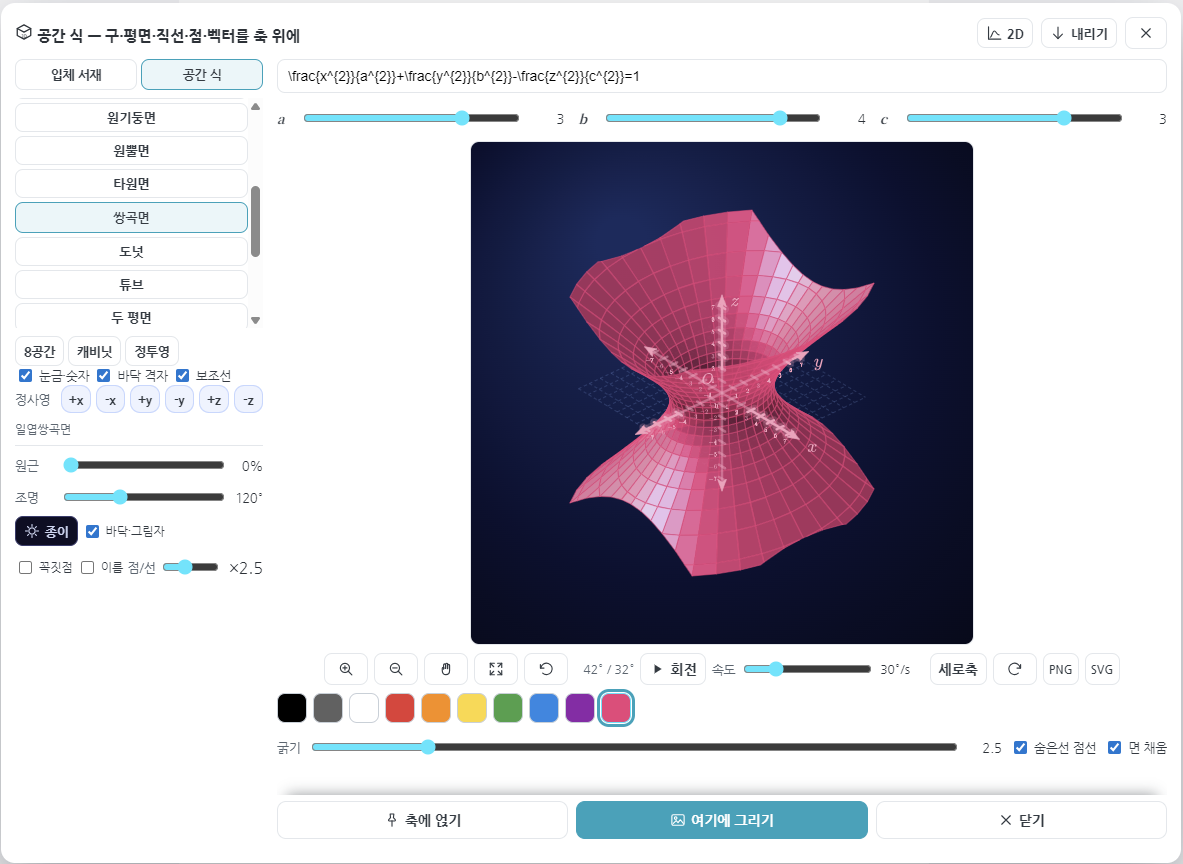
| 갈래 | 미리 놓인 꼴 — 모두 열아홉 |
|---|---|
| 기본 | 구 · 평면 · 직선 · 점 · 벡터 |
| 곡면 | 곡면(z=f(x,y)) · 포물면 · 원기둥면 · 원뿔면 · 타원면 · 쌍곡면 |
| 매개변수 | 도넛 · 튜브 — (x,y,z)=(f(u,v),g(u,v),h(u,v)) |
| 관계 | 두 평면 · 구와 평면 · 직선과 평면 · 점과 평면 · 두 직선 · 삼수선 |
꼴을 누르면 식줄에 그 식이 서고, 식 속의 한 글자 계수마다 슬라이더가 하나씩 세워집니다
(a b c d r R h k p q). 밀면 그림이 그 자리에서 따라옵니다 —
타원면의 a 를 키우면 한쪽으로 길어지고, 쌍곡면의 c 를 줄이면 허리가 잘록해집니다.
학생 앞에서 계수를 밀어 보이는 것이 이 창의 쓰임새입니다.
식을 손으로 써 넣어도 됩니다. 읽는 손은 글자 맞추기가 아니라 셈입니다 —
A = B 를 (A)−(B) 로 옮겨 스무 점에서 값을 재고 2차식을 맞춘 뒤,
계수의 꼴로 갈래를 가릅니다. 그래서 x^2+y^2+z^2-2x=0 처럼 완전제곱이 안 된 식도
구로 알아봅니다. 2차 곡면은 여덟 갈래로 갈립니다 — 타원면 · 일엽쌍곡면 · 이엽쌍곡면 ·
원뿔면 · 원기둥면 · 쌍곡기둥면 · 타원포물면 · 쌍곡포물면. 무엇으로 읽었는지는 이름으로 뜹니다.
| 단추 | 하는 일 |
|---|---|
| [1공간] · [8공간] | 좌표축을 양의 반축 셋만 세울지, 원점을 지나는 축 셋으로 세울지. 곡면처럼 음의 쪽으로도 뻗는 도형을 읽으면 스스로 8공간으로 바뀝니다(단추로 되돌릴 수 있습니다). |
| [캐비닛] | 손으로 그린 공간좌표축과 같은 눈(사선 145° · 비율 0.7) — 칠판에 그리던 그 그림과 그대로 포개집니다. |
| [정투영] | 끌어서 자유롭게 돌립니다. 지금 각도는 아래 줄에 «42° / 32°» 처럼 뜹니다. |
| 보조 표시 | 하는 일 |
|---|---|
| 눈금·숫자 | 축의 눈금과 숫자. 2D 그래프와 같은 계열(1·2·2.5·5)로 섭니다. |
| 바닥 격자 | 바닥면의 격자 — «어느 칸이 1인지»가 보여 학생이 좌표를 읽습니다. |
| 보조선 | 점·벡터에서 축으로 내리는 직육면체 보조선. «이 점의 z 는 얼마인가»를 눈으로 짚게 합니다. |
| 정사영 | +x −x +y −y +z −z 여섯. 그 방향의 무한원 광원을 켜면 반대쪽 기본평면(yz·zx·xy)에 그림자가 지고 광원 자리에 ☀ 가 뜹니다. 다시 누르면 끕니다 — 정사영 넓이 비를 보이는 자리입니다. |
| 범위 | z=f(x,y) 곡면을 그릴 정의역(1~10). 곡면 식일 때만 뜹니다. |
u\in(0,4\pi) 로
범위를 두 바퀴로 늘리면 도넛이 나선이 됩니다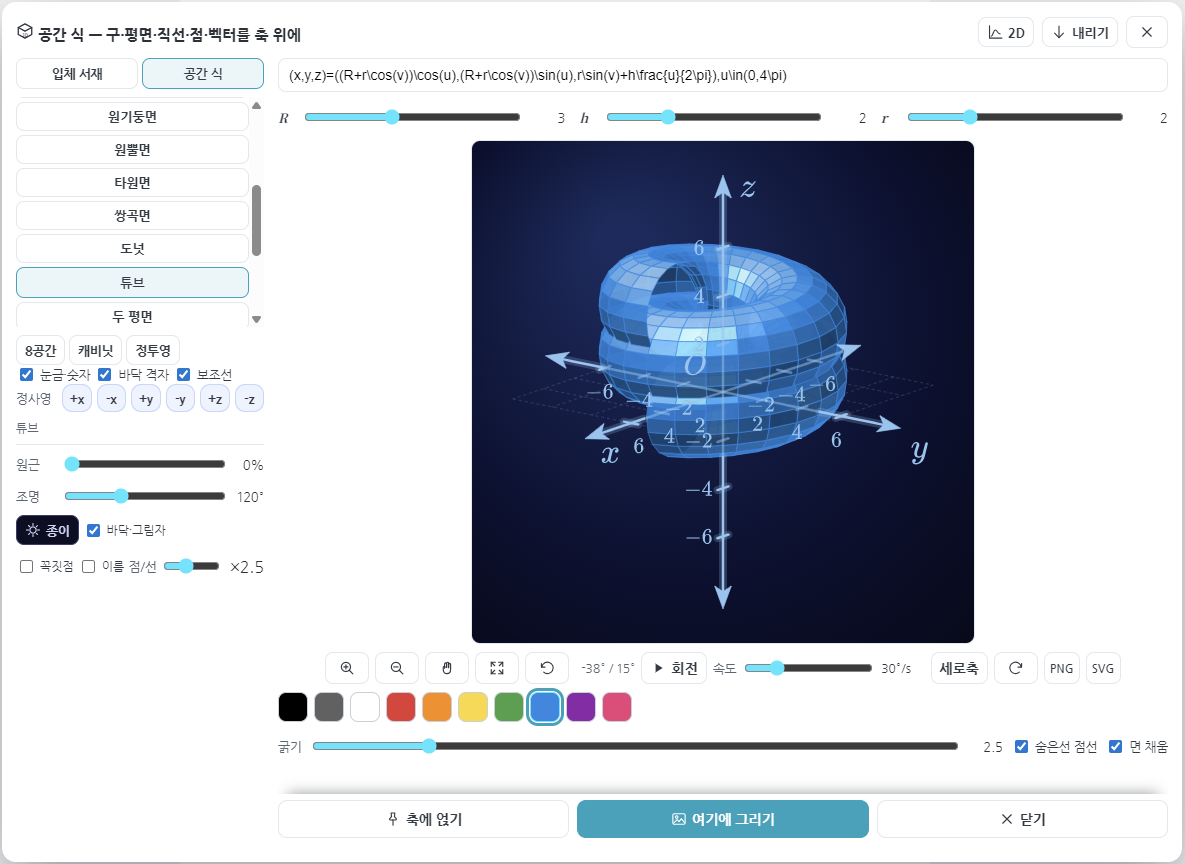
그림 아래 손잡이 줄(확대 · 축소 · 손 · 맞춤 · 처음으로 · [▶ 회전] · 속도)은 입체 서재와 같습니다 — 위 「돌려 보기 — 그림 아래 손잡이 줄」 표를 보십시오.
식을 세미콜론(;)으로 이어 쓰면 한 장면에 도형이 여럿 섭니다 —
x^2+y^2+z^2=4; 2x-y+z=3 이면 구와 평면이 함께 섭니다.
보조 표시의 [색 구분] 이 켜져 있으면(기본) 항목마다 색이 갈립니다 —
첫 항목은 고른 색, 둘째부터는 색상을 돌린 색이고, 관계로 생긴 도형은 두 도형 색의 반반입니다.
끄면 모두 한 색으로 섭니다.
«구 · 평면» 처럼 항목 이름이 늘어선 줄은 범례를 겸합니다. 이름 앞의 ● 칩을 누르면 그 항목만 다음 색으로 돌아가고, 계수 슬라이더를 밀거나 숫자를 고쳐도 고른 색이 그대로 지켜집니다. 칩은 창 안에서만 보이고 본문에 넣는 그림에는 들어가지 않습니다.
도형을 둘 이상 놓으면 창이 스스로 관계를 읽습니다 — 두 평면의 교선과 이면각, 구와 평면의 교원(중심·반지름), 직선과 평면의 교점과 각, 점과 평면의 거리와 수선의 발, 두 직선의 꼬인 위치와 공통수선, 삼수선의 정리, 그리고 광원을 켜면 정사영 넓이 비(«각 θ · S′ = S cos θ»)까지 말해 줍니다.
창에서 만든 장면은 두 벌로 나갑니다. 화면에 보이는 것과 내보내는 것이 같은 붓질 한 벌이라 «화면은 예쁜데 내보내면 딴 그림»이 되지 않습니다 — 면의 조명 · 바닥 · 그림자 · 숨은선 점선 · 채움 · 이름표까지 같은 차례, 같은 색, 같은 투명도로 나갑니다.
| 길 | 결과 |
|---|---|
| [🖼 여기에 그리기] → «획으로 넣기» | 본문에 잉크 획으로 앉습니다 — 옮기고 · 색을 바꾸고 · 지우개로 지우고 · 한 번에 되돌립니다. 그 위에 바로 판서할 수 있습니다. |
| [🖼 여기에 그리기] → «그림으로 넣기» | 본문에 그림 한 장으로, 절반 크기로 앉습니다. 그림의 화소는 그대로 담기므로 손잡이로 키워도 선이 또렷하고, 판서할 자리는 넉넉히 남습니다. 바탕은 2D 그래프 창의 [배경 투명 / 배경 흰] 단추를 따르며 기본은 투명입니다. 무대 · 조명 · 채움이 살아 있는 그대로입니다. |
| [SVG] 저장 | 벡터 파일로 냅니다 — 아무리 키워도 선이 계단지지 않습니다. |
| [PNG] 저장 | 지금 보이는 그림 파일로 냅니다. |
| [📌 축에 얹기] | 본문에 손으로 그린 공간좌표축이 있으면 그 축의 시점과 단위에 맞춰 도형을 얹고, 축이 없으면 새로 세워 얹습니다(공간 식만). |
<img src="….svg"> 한 줄로 실립니다.
PNG 는 어디에 붙여도 그대로 보이는 안전한 쪽입니다 —
학습지 · 시험지 · 강의안 · 블로그 · 유인물에 바로 얹습니다.
이 매뉴얼의 입체 그림이 바로 그 SVG 파일들입니다.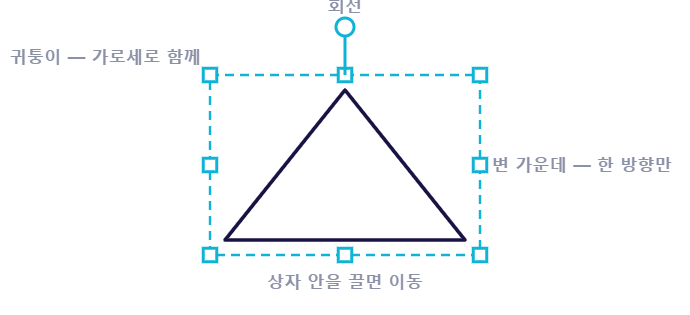
| 하고 싶은 것 | 하는 법 |
|---|---|
| 고르기 |  올가미로 감싸거나, 올가미로 감싸거나,
 사각형 선택으로 훑거나, 사각형 선택으로 훑거나,
 획 단위 선택으로 스쳐 담습니다. 획 단위 선택으로 스쳐 담습니다. |
| 이동 | 상자 안쪽을 끕니다. |
| 크기 변경 | 귀퉁이 손잡이는 가로·세로를 함께, 변 가운데 손잡이는 한 방향만 늘립니다. |
| 회전 | 상자 아래로 뻗은 둥근 손잡이를 돌립니다. 돌린 각이 상자 한복판에 뜹니다(⚙ > 🔍 보기·화면 > 🔄 회전 각 라벨로 켜고 끕니다). |
| 색상 변경 | 고른 채 속성바의 색을 누릅니다. 묶음(입체·좌표축)은 실선은 실선, 점선은 점선인 채로 색만 바뀝니다. |
| 굵기 변형 | 고른 채 굵기를 밉니다. 묶음은 서로의 비를 지키며 함께 늘고 줍니다. |
| 모양 고치기 | 노드 편집으로 꼭짓점·이음점을 끕니다(위 절). |
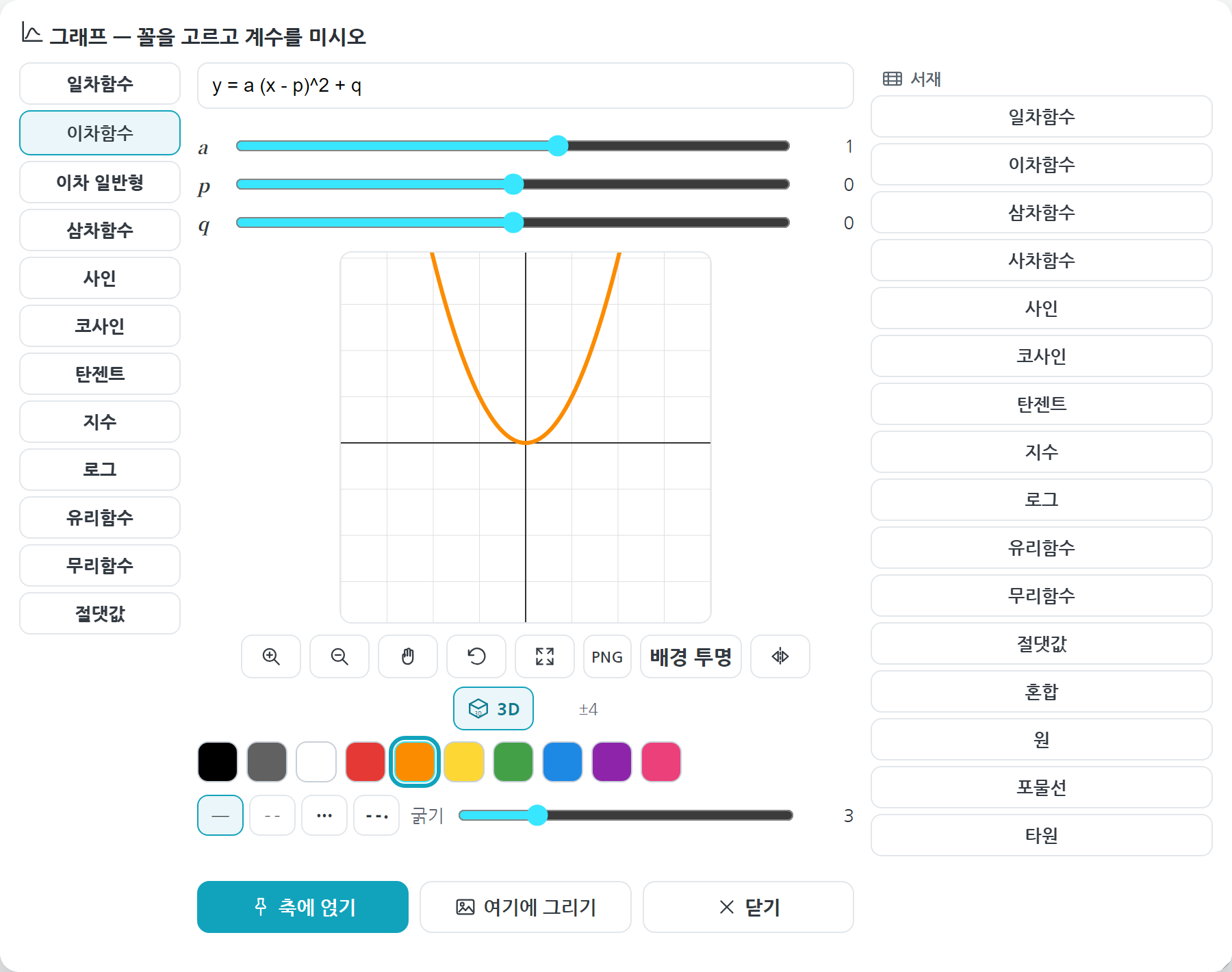
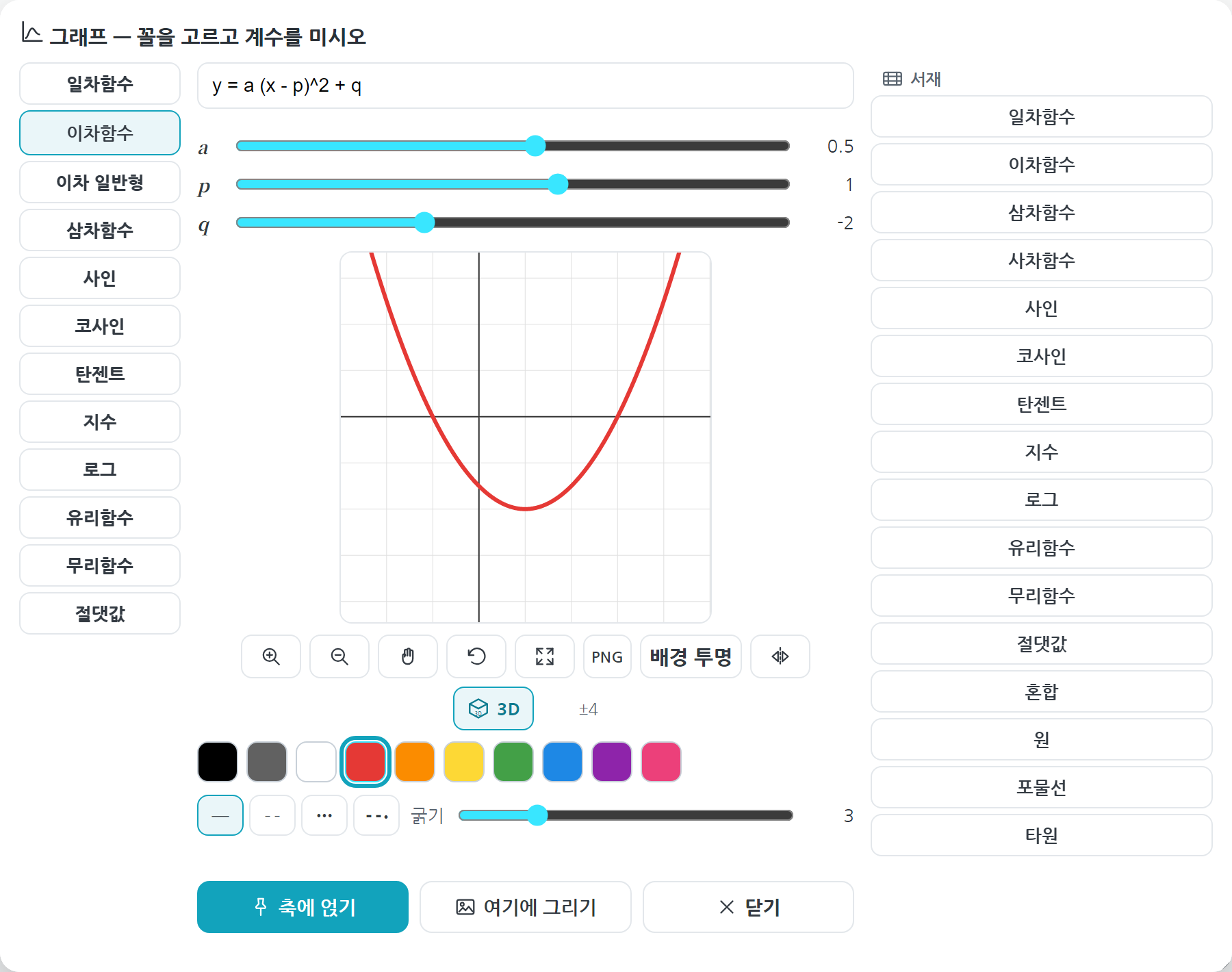
상단바의 📈 그래프를 열면 꼴 열다섯이 한 줄로 서 있습니다. 하나를 고르면 식에 남은 글자(a · b · c · p · q · r)마다 슬라이더가 하나씩 생기고, 밀면 미리보기가 그 자리에서 따라옵니다. 칠판에 앉히기 전에 «이 값이 커지면 어떻게 되는가»를 먼저 보여 드릴 수 있습니다.
| 갈래 | 꼴 |
|---|---|
| 다항 | 일차 · 이차(표준형) · 이차(일반형) · 삼차 |
| 삼각 | 사인 · 코사인 · 탄젠트 |
| 지수 · 로그 | 지수 · 로그 |
| 그 밖 | 유리 · 무리 · 절댓값 |
| 이차곡선 | 원 · 타원 · 쌍곡선 |
y = x^2 - 2x 처럼. 슬라이더는 식에 남은 글자를
보고 저절로 서므로, 새 꼴을 쓰면 그에 맞는 손잡이가 생깁니다.y > x^2 - 1).이차곡선의 식을 식 칸에 직접 써 넣으면(x^2/16 + y^2/4 = 1 처럼)
초점 · 중심 · 꼭짓점이 붉은 점과 이름표로 서고, 쌍곡선이면 점근선이,
포물선이면 준선이 점선으로 함께 그려집니다. 칠판에 초점을 손으로 찍어 표시하던 일이 없어집니다.
x^2/16 + y^2/4 = 1 — 두 초점 F1 · F2 와 중심 O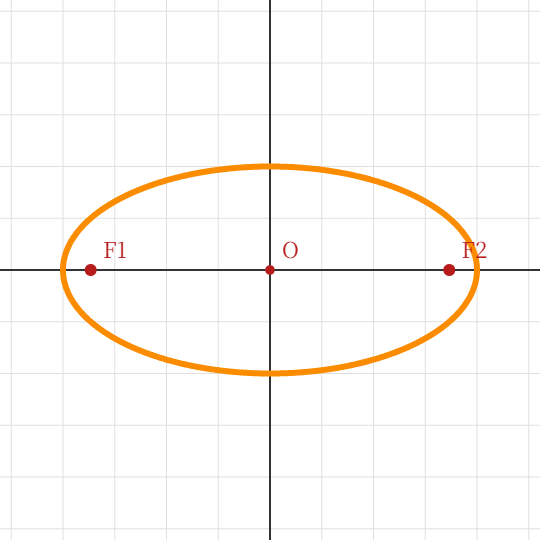
x^2/9 - y^2/4 = 1 — 점근선이 점선으로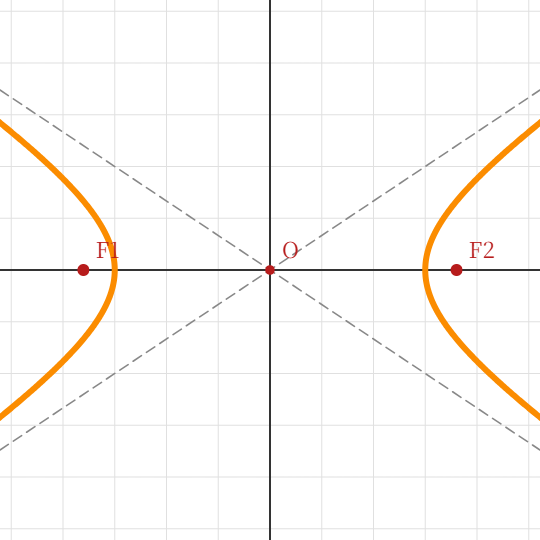
{(x-p)^2} over {a^2} + …)에서는 주석이 서지 않습니다 —
계수가 숫자로 박힌 식이라야 초점 자리를 셀 수 있기 때문입니다.
📚 서재의 원 · 포물선 · 타원 · 쌍곡선 항목은 이미 숫자가 박혀 있어 고르면 곧바로 주석이 섭니다.[대칭]을 켜면 그린 곡선의 대칭상이 함께 섭니다. 대칭축은 넷입니다 —
| 대칭 | 쓰는 자리 |
|---|---|
| 세로선 x = a | 이차함수의 축 · 주기함수의 대칭 |
| 가로선 y = b | 위아래 뒤집기 |
| 점 (a, b) | 원점 대칭 · 점대칭 도형 |
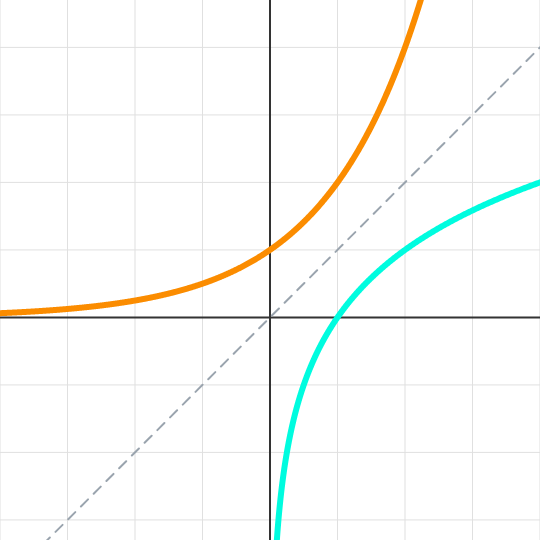
| 직선 y = mx + n | 역함수(y = x 에 대한 대칭) |
꼴 열다섯 뒤에 붙은 [구간별]을 누르면 식 칸 아래로 표가 펼쳐집니다. 행마다 구간의 식과 범위를 적고 [적용]을 누르면 식 칸에 조각함수가 들어가고 미리보기가 곧바로 그립니다. 식 칸의 조각함수가 표에 담기는 꼴이면 표가 그 행들로 채워져 열립니다.
| 표의 칸 | 적는 법 |
|---|---|
| 수식 f(x) | 그 구간의 식 — 3x-1 처럼. |
| 최소 · 최대 | 구간의 두 끝. 비워 두면 그 끝은 무한(−∞ · +∞)이고,
pi/2 · 2*pi · sqrt(3) · {1/2}pi 처럼 식으로 적어도 됩니다. |
| 등호 | 누를 때마다 < 와 ≤ 가 바뀝니다. 최소와 최대를 같게 두고 양쪽을 ≤ 로 하면 한 점이 됩니다. |
| + 구간 추가 · × | 행을 더하고 지웁니다. |
| 주기 | 켜고 값(2*pi · 4)을 넣으면 적은 구간들이 그 주기로 되풀이됩니다 —
사각파 · 톱니파 · 삼각파가 한 번에 섭니다. |
식 칸에 직접 쳐도 됩니다. 행은 # 으로 나누고, 식과 조건 사이에 & 를 두거나
조건을 식 뒤 괄호에 적습니다. 조건에는 < · > · <= · >= · !=,
이어 쓴 -1 <= x < 2, 두 범위를 합치는 or 를 씁니다.
y = cases{x^2 & x < 1 # 3 - x & x >= 1}f(x) = cases{x^2 (x < 1) # 3 - x (x >= 1)} — 위와 같은 함수입니다.y = cases{x & -pi <= x < pi} period 2pi — 주기 2π 의 톱니파입니다.cases{x^2 (x != 1)})에는 ○ 가 섭니다.
칠판에 앉힐 때도 점이 곡선과 함께 앉습니다.식 칸은 고등학교 꼴 밖의 함수도 받습니다. 머리 y = · f(x) = · g(x) = 는 그대로 두고 쳐도 됩니다.
| 함수 종류 | 이렇게 칩니다 |
|---|---|
| 역삼각함수 여섯 | y = sin^{-1} x · y = arcsin x —
sin · cos · tan · cot · sec · csc 모두 받습니다. 지수 −1 은 역함수로 읽습니다. |
| 역쌍곡함수 | y = cosh^{-1} x — sinh · cosh · tanh · coth · sech · csch 모두 받습니다. |
| 가우스 기호 | y = [x] · y = 2[x] - 1 |
| 극좌표 | r = 2(1 + cos theta) — θ 는 theta 나 phi 로 적고,
θ 가 0 에서 2π 까지 돌며 그립니다. |
| r² 꼴 | r^2 = 4cos(2theta) — 렘니스케이트처럼 r² 으로 적힌 식도 두 가지(±r)를 함께 그립니다. |
| 매개변수 | x = 3cos t, y = 2sin t — 두 식을 쉼표로 잇습니다. |
| 도함수 머리 | f'(x) = 3x^2 - 2 · y' = 2x — 교재의 머리를 지우지 않고 쳐도 뒤의 식을 그립니다. |
| ∫ 로 정의된 함수 | f(x) = int _{1} ^{x} t^{2} dt — 아래끝 · 위끝과 dt 를 적으면
x 마다 값을 셈해 곡선을 그립니다. |
(sin x)^{-2} 입니다.
📚 서재의 공식집 갈래에 이 함수들이 제목과 함께 들어 있으니, 골라서 식의 모양을 확인한 뒤 고쳐 써도 좋습니다.창의 📚 서재에는 예시 함수식 195개가 23갈래로 들어 있습니다 — 일차함수 · 이차함수 · 삼차함수 · 사차함수 · 사인 · 코사인 · 탄젠트 · 지수 · 로그 · 유리함수 · 무리함수 · 절댓값 · 혼합 · 원 · 포물선 · 타원 · 쌍곡선의 열일곱 갈래와, 대학 교재의 그래프를 모은 공식집 여섯 갈래입니다. 계수가 이미 박힌 식이라 고르면 곧바로 그려집니다.
| 공식집 갈래 | 식 수 | 들어 있는 것 |
|---|---|---|
| 공식집 · 삼각함수 | 12 | 사인 · 코사인 · 탄젠트 · 코탄젠트 · 시컨트 · 코시컨트와 그 역함수 여섯 |
| 공식집 · 쌍곡함수 | 12 | 쌍곡사인 · 쌍곡코사인 · 쌍곡탄젠트 · 쌍곡코탄젠트 · 쌍곡시컨트 · 쌍곡코시컨트와 그 역함수 여섯 |
| 공식집 · 원뿔곡선 | 14 | 원 · 타원 · 포물선 · 쌍곡선 — 직교 좌표의 식과 극좌표의 식 |
| 공식집 · 특수 평면곡선 | 28 | 렘니스케이트 · 사이클로이드 · 카디오이드 · 현수선 · 세 잎 · 네 잎 장미 · 아녜시의 마녀 · 데카르트의 엽선 · 아르키메데스 나선 등 |
| 공식집 · 푸리에 급수 | 17 | 사각파 · 삼각파 · 톱니파 · 정류 사인파 같은 주기 파형 |
| 공식집 · 라플라스 변환 | 11 | 삼각파 · 사각파 · 톱니파 · 헤비사이드 단위 계단 함수 · 펄스 함수 · 계단 함수 등 |
공식집 항목은 식 위에 제목과 공식집 번호가 한 줄로 붙어 있어, 교재의 그림을 찾듯 골라 씁니다.
| 길 | 결과 |
|---|---|
| 📌 축에 얹기 | 본문에 그려 둔 좌표축 위에, 그 축의 단위에 맞춰 앉힙니다. 고른 축이 있으면 그 축에, 없으면 가장 최근 축에 갑니다. |
| 🖼 여기에 그리기 | 축을 새로 세우고 그 위에 놓습니다 — 칠판 빈자리에 예시 하나를 띄울 때. |
상단바의 📖 수식 읽기를 누르고 교재의 수식을 영역으로 끌면 그 식이 그래프가 됩니다 — 식을 손으로 다시 옮겨 적을 필요가 없습니다.
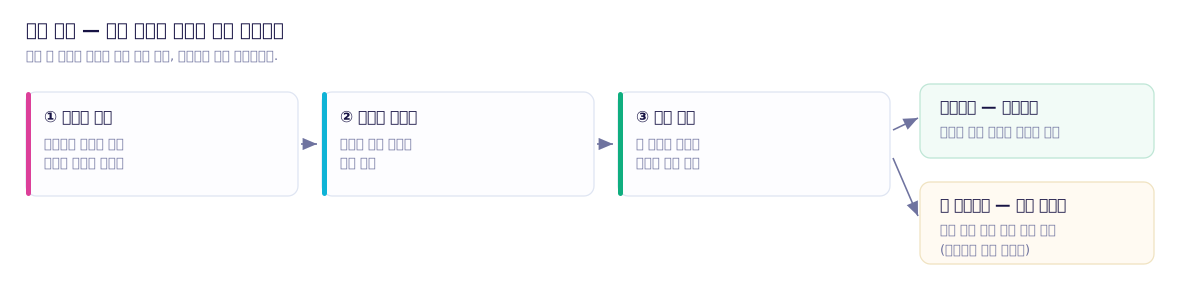
수식 읽기는 로그인한 뒤 인식 모델(약 170MB)을 한 번 내려받아 씁니다. 로그인 없이 쓰는 3일 체험 중에 누르시면 로그인 안내 창이 열립니다. 그래프를 그리는 것 자체는 체험 기간에도 그대로 됩니다.
또박또박 남겨야 하는 글은 글 상자로 칩니다. 도구상자의 T 텍스트 입력을 고르고 빈 곳을 톡 하면 그 자리에 상자가 서고 곧바로 칠 수 있습니다. 이미 있는 글을 톡 하면 그 자리에서 고쳐집니다.
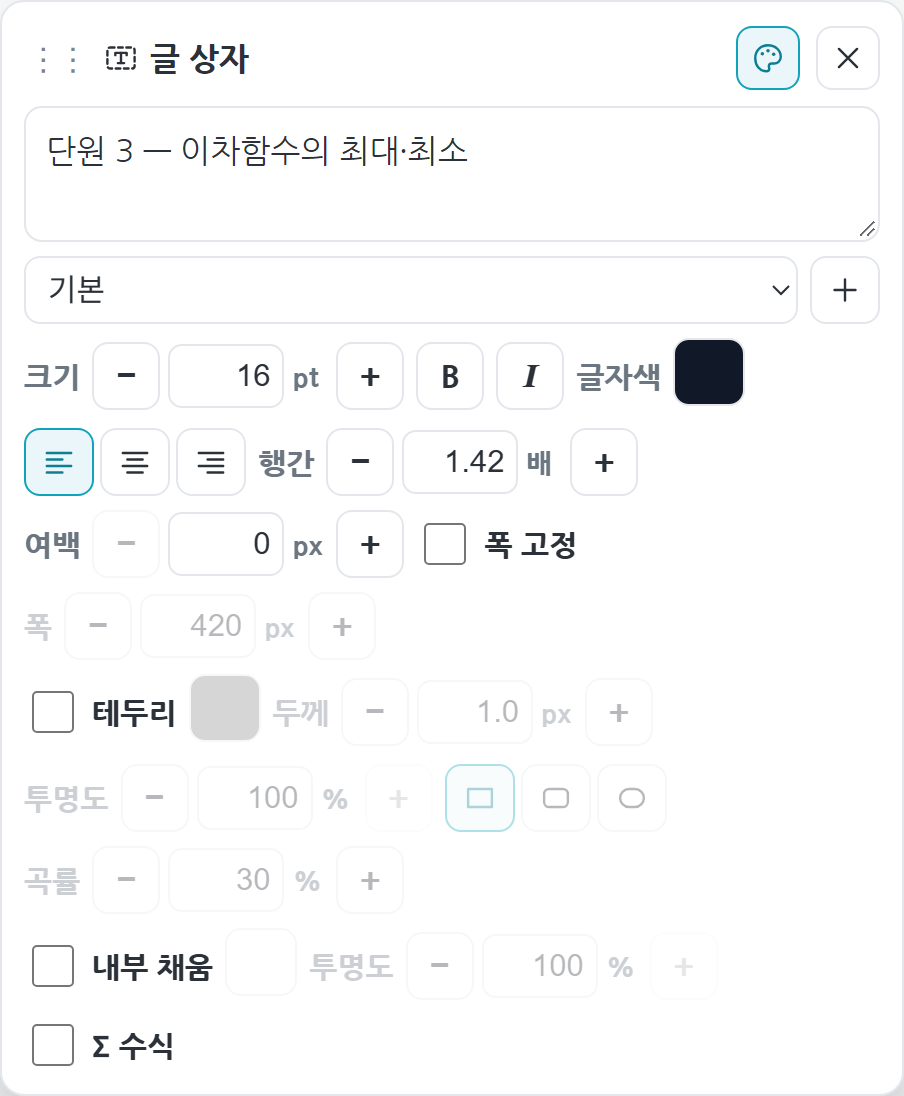
| 속성판의 칸 | 하는 일 |
|---|---|
| 글꼴 · 크기 | 글꼴 칸 곁의 +(이 기기의 글꼴을 모두 불러오기)를 누르면 기기에 깔린 글꼴이 목록에 섭니다. |
| 굵게 · 기울임 · 글자색 | 치면서 그 자리에서 바뀝니다. |
| 정렬 | 왼쪽 · 가운데 · 오른쪽. |
| 행간 · 여백 | 줄 사이와 상자 안쪽 여백. |
| 폭 고정 | 켜면 정한 폭에서 저절로 줄바꿈됩니다. |
| 테두리 | 두께 · 색 · 투명도 · 모서리(직각 · 둥근 · 반원)와 곡률. |
| 내부 채움 | 상자 안을 칠합니다(투명도까지) — 강조 상자·범례 상자에 씁니다. |
상단바 · 도구상자 · 속성모음바의 ✨ 손글씨 입력으로 상자를 끌고 칸에 손글씨를 쓰면, 글씨는 내 손글씨 그대로 남고 칸마다 «무슨 글자였는가»를 함께 지고 다닙니다.
상자를 끌면 곁에 칸 판서 창(«✨ 손글씨 입력 — N칸»)이 뜹니다. 한 칸에 한 글자씩 쓰면 아래 칩 줄에 읽은 후보가 서고, 칩을 누르면 그 글자로 정해진 뒤 다음 칸으로 넘어갑니다. 후보에 없는 글자는 ✏ 직접으로 자판을 열어 곧장 넣습니다.
| 창의 단추 | 하는 일 |
|---|---|
| 🔀 자동 | 한글과 영문을 칸마다 스스로 가릅니다. 애매한 칸은 이웃 칸을 따르고, 다른 진영의 첫 후보도 칩으로 곁에 세워 한 번에 고르게 합니다. |
| 🈚 한글 · 🔤 영문·수식 | 그 진영의 글자로만 읽습니다. 고른 진영은 지금 칸에 걸리고 다음 칸의 기본이 되며, 이미 쓴 칸이면 그 자리에서 다시 읽습니다. |
| ※ 특수기호 | 문장 부호 · 괄호 · 수학 기호 58가지끼리만 겨룹니다. 한글 · 영문 후보와 섞이지 않으므로 기호를 또렷하게 가려냅니다. |
| ↔ 자간 · ↵ 줄바꿈 | 본문에 옮길 때의 글자 사이를 고르고, 지금 칸부터 새 줄을 엽니다 (가로는 아랫줄 · 세로는 왼쪽 열 · 다시 누르면 취소). |
| ⏭ 이어쓰기 · ⌫ · 🧹 | 칸을 이어 마지막 글자 한 칸만 남기고 앞으로 넘기거나, 마지막 칸 또는 전부를 비웁니다. |
좌표축이 있는 페이지에서 가로로 끌면 창이 «📈 수식 — N칸 (좌표평면 위)»으로 열립니다. 칸에 쓴 글자는 식 줄에 모이고 (손으로 고쳐도 됩니다), 🔣 기호 키패드로 기호를 더한 뒤 📈 그래프를 누르면 그 식이 그래프 창으로 넘어가 그대로 그려 볼 수 있습니다.
| 항목 | 하는 일 |
|---|---|
| 🧠 그림 눈 (기본 켬) | 칸 판서의 한글을 글꼴로 배운 모델로 먼저 읽어 후보 셋을 앞에 세웁니다. 🔀 자동 · ※ 특수기호 단추도 그림 눈과 함께 섭니다. 끄면 기본 인식으로 읽으며, 창의 단추는 다음에 여는 칸 판서 창부터 바뀝니다. |
| 🧠 내 글씨 기억 지우기 | 그림 눈이 켜진 채 한글 칸에서 칩이나 ✏ 로 모델의 첫 후보와 다른 글자를 고르면, 그 칸의 획을 이 기기 안에만 기억해 두고 다음부터 그 손버릇을 알아봅니다(글자마다 최근 다섯 벌 · 모두 예순 벌까지). 이 항목은 그 기억을 비웁니다. |
| 도구 | 하는 일 |
|---|---|
| 매직테이프 (가림 테이프) | 정답을 가려 두었다가 탭으로 엽니다 — 아래 「매직테이프」 절에서 자세히 다룹니다. |
| 격자 | 화면 위 격자(칠판 은선). 옆에 서서 써도 글씨가 바르게 섭니다. 문서에는 실리지 않습니다(저장·PDF·녹화 어디에도). |
| 자 | 대고 그으면 곧은 선이 됩니다. 가운데 띠로 옮기고 칩으로 각도를 물립니다. |
| 레이저 포인터 | 필기하지 않고 시선만 옮깁니다. 녹화에 담깁니다. |
| 시계·스톱워치 (모래시계) | 떠 있는 창 셋 — 시계·스톱워치·모래시계. 아래 「시계 · 스톱워치 · 모래시계」 절에서 자세히 다룹니다. |
| 계산기 | 공학용 32자리. 아래 「공학용 계산기」 절에서 자세히 다룹니다. |
| 유리칠판 | 그래프 창·계산기 같은 떠 있는 창 위에 겹쳐 쓰는 투명 판서 창. 아래 「유리칠판」 절에서 자세히 다룹니다. |
| 스냅샷 | 영역을 끌면 클립보드로 담기고, 같은 순간 저장 폴더의 «IMGDATA» 방에도 PNG 파일로 남습니다(저장 폴더를 정하지 않았으면 «다운로드»로). 교재가 함께 걸리면 인쇄해도 또렷한 품질로 담겨, 시험지나 학습지에 그대로 붙일 수 있습니다. |
| 찾기 | 종류·이름·글 상자 내용·손글씨 입력 내용으로 문서를 뒤집니다. |

⚙ 설정 > 🎨 칠판색·가독성에서 바탕을 어둡게 뒤집습니다. 불을 끄고 수업하실 때, 또는 흰 화면이 눈에 부실 때 씁니다. 화면에 보이는 모습만 바뀌고 문서는 그대로입니다. 교재는 어두운 바탕에 밝은 글씨로 서고, 검은 잉크는 흰 글씨로, 빨강·파랑 같은 색 잉크는 제 색 그대로 또렷하게 읽힙니다.
| 고르는 것 | 바탕 |
|---|---|
| 🟩 반전 끔 | 흰 종이(기본) |
| 순흑색 | 완전한 검정 — 어두운 교실에서 가장 눈이 편합니다 |
| 짙은남색 · 짙은청색 | 검정보다 부드러운 어두운 바탕 |
| 칠판색 | 초록 칠판 — 분필 수업의 느낌 그대로 |

형광펜은 반전 중에 칠하는 셈을 스스로 바꿉니다 — 흰 바탕에서는 색을 곱해 칠하고, 어두운 바탕에서는 빛을 더하듯 칠해 어느 바탕에서도 또렷하게 보입니다.
같은 자리의 ✒ 가독성은 반전과 따로 섭니다. 반전을 켜지 않아도 쓸 수 있고, 스캔이 흐린 교재나 복사본의 글자를 진하게 끌어올립니다. 1단 · 2단 · 3단 중에서 고르며, 숫자가 클수록 세게 듭니다. 교재 원본 파일은 건드리지 않고 보이는 것만 바꿉니다.
정답·풀이·어휘를 글씨 쓰듯 밴드로 덮어 두었다가, 수업 중에 톡 쳐서 엽니다. 테이프는 나중에 쓴 필기보다 위에 뜨므로, 덮어 둔 뒤에 그 위에 판서해도 가려진 채로 남습니다. 그리는 즉시 스스로 고정되어 실수로 끌려가지 않습니다.
| 고르는 것 | 하는 일 |
|---|---|
| 찰나 | 탭할 때마다 정해 둔 만큼 보였다가 다시 가립니다. 기본은 여덟 칸 사다리라 탭을 거듭할수록 조금씩 더 오래 보이고, 칸은 설정에서 고르실 수 있습니다. 사다리 끝을 지나면 영구 공개, 한 번 더 치면 다시 가림입니다. |
| 단계 | 탭할 때마다 점점 옅어집니다(기본 100% → 70% → 50% → 0%). «조금씩 힌트를 주는» 결입니다. 종점 뒤 탭은 다시 가림입니다. |
| 격자 | 사각형 하나를 행×열의 독립 테이프로 쪼갭니다(한 변 최대 20칸). 낱칸씩 열리는 게임판이 됩니다. |
| 무늬 사진 | 배포판에 무늬 서재 85장이 실려 있습니다. 여러 장을 고르면 고른 차례대로 테이프를 따라 순환합니다. 밴드 색은 사진의 투명한 곳까지 가리고, 투명은 스티커처럼 사진만 남깁니다. |
| 테이프 서재 | 맞춘 테이프(색·폭·결·사진까지)를 이름 붙여 담아 두고 다시 꺼내 씁니다. «아기상어 띠 · 우주펫 띠» 같은 맞춤 표본이 함께 실려 있습니다. |
도구상자 칸에 테이프 전부 가림 / 전부 공개를 놓아 두면(칸 설정 › 수업 도구) 한 페이지의 테이프를 한 번에 다룹니다. 수업 전에 «전부 가림»으로 되돌려 두시면 다음 반에서 그대로 다시 쓰실 수 있습니다.
⚙ > 추가도구 > 🎞 영상 보조칠판으로 엽니다. 칠판은 그대로 둔 채 떠 있는 창이 하나 서고, 그 안에서 내 영상 파일 · 그림 · 유튜브 주소를 열 수 있습니다. 멈춘 장면 위에 본문과 같은 붓으로 긋고, 그 장면을 📌 본문에 넣기로 지금 페이지에 앉힙니다.
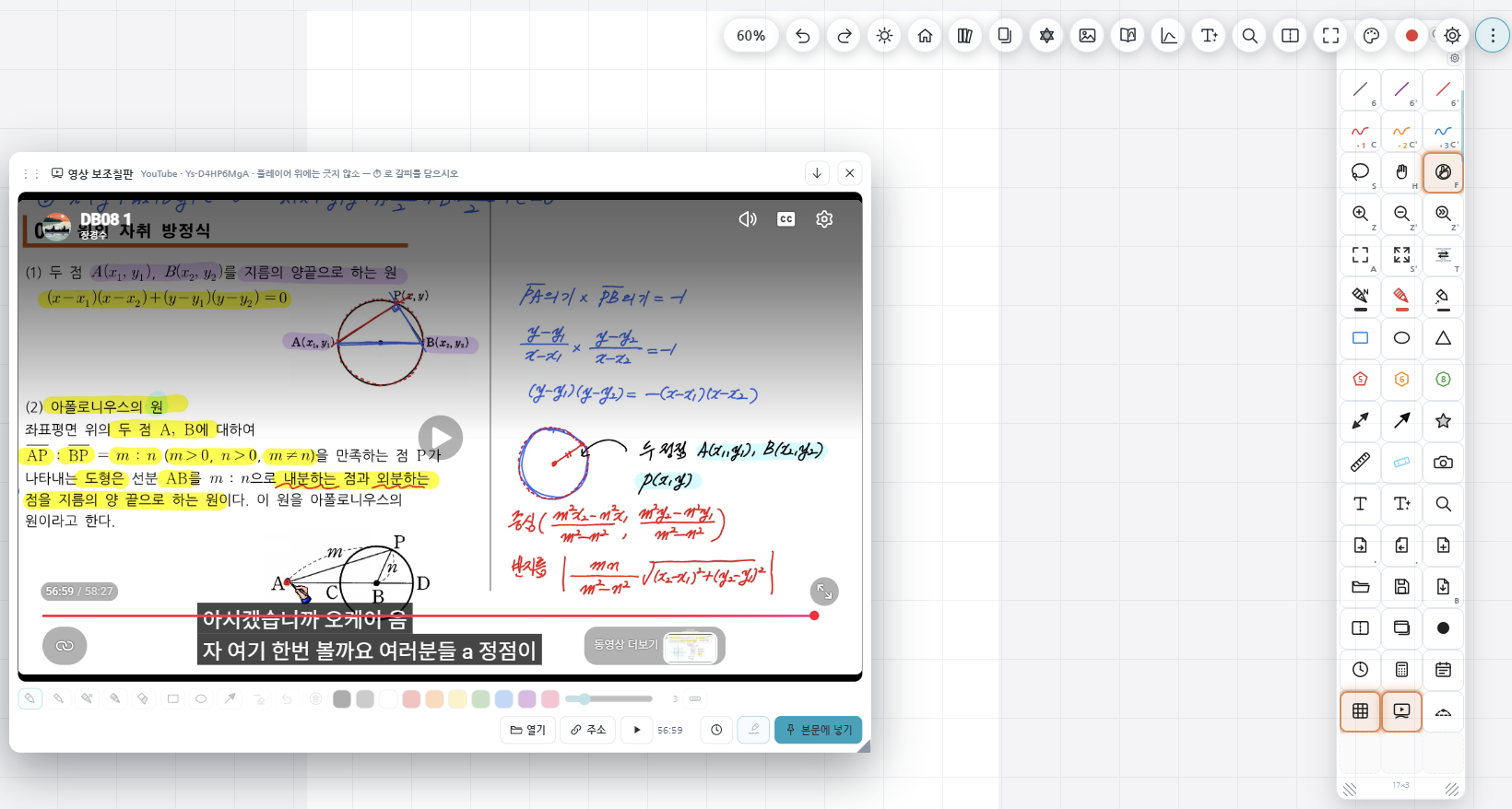
| 자리 | 하는 일 |
|---|---|
| [📂 열기] | 내 영상(mp4·webm…)과 그림을 엽니다. 파일은 기기 밖으로 나가지 않습니다 — 그 자리에서 열릴 뿐 어디에도 올라가지 않습니다. |
| [🔗 주소] | 유튜브 주소를 붙이면 공식 플레이어로 섭니다. |
| 조작 줄 | 재생/멈춤 · 10초 뒤로/앞으로 · 배속 0.5~2.5배 · 음량. 소리와 배속은 «창의 설정»이라 교실에서 한 번 맞추면 다음 영상에도 그대로 갑니다. (내 영상 파일에만 뜹니다 — 유튜브는 플레이어가 제 조작판을 가집니다.) |
| 판서 도구 | 잉크펜 · 볼펜 · 캘리그라피 펜 · 색연필 · 형광펜, 사각형 · 원/타원 · 화살표, 부분 지우개 · 올가미 지우개 · 되돌리기 · 판서 전체 지우기. 본문과 같은 붓입니다. 부분 지우개는 문지른 자리만 지우고(지우개를 쥔 동안 굵기 막대가 지우개 크기를 정합니다), 올가미 지우개는 감싸거나 스친 획을 한 번에 걷습니다. |
| [📌 본문에 넣기] | 지금 보이는 장면과 그 위의 판서를 한 장 그림으로 본문에 앉힙니다. 앉은 뒤에는 여느 그림처럼 옮기고 키우고 지울 수 있고, 문서와 함께 저장됩니다. |
| [⏱ 갈피] | «지금 이 시각»을 담아 둡니다. 담아 둔 시각들은 영상 이름·주소와 함께 갈피표 한 장으로 본문에 앉습니다. |
| 도구모음바 자리 | 아래 · 오른쪽 · 위 · 왼쪽 차례로 돕니다. 도구모음바는 판서 때만 서고, [판서 ↔ 보기] 단추로 보기로 바꾸면 접힙니다. 창 머리의 ▾ 접기는 창을 머리 띠만 남기고 접습니다. |
⚙ > 추가도구 > 🪟 유리칠판으로 엽니다. 속이 투명하고 테두리만 은은하게 번지는 떠 있는 창이라, 그래프 창·입체 창·계산기·시계·만년달력 같은 떠 있는 창은 물론 도구상자 · 속성모음바 · 상단 메뉴 위에도 겹쳐 놓고 그 위에 바로 판서합니다 — 설명하려는 곳을 그 자리에서 가리키며 주석을 답니다. 도구상자 칸에 놓아 두면(칸 설정 › 수업 도구) 한 번에 열리고, 창이 떠 있는 동안 그 칸에 «사용 중» 표시가 섭니다.
| 자리 | 하는 일 |
|---|---|
| 창 머리 | 머리 띠를 끌어 옮기고, 변이나 귀를 끌어 크기를 바꿉니다(오른쪽 아래 귀에 ◢가 있습니다). 창의 자리와 크기는 다음에도 그대로 기억됩니다. |
| [쓰기 ↔ 통과] | 창 머리 오른쪽의 펜 모양 단추입니다(통과일 때는 손 모양). 쓰기에서는 창 안에 긋습니다. 통과로 바꾸면 판서는 그대로 보이고 도구모음바가 접히며, 창 안을 누르면 아래 창이 받습니다 — 그래프 창의 계수를 밀거나 계산기를 누른 뒤 다시 쓰기로 돌아옵니다. |
| [내려놓기 ↔ 올리기] | 창 머리 ✕ 왼쪽의 ▾ 단추입니다. 누르면 판서는 그대로 둔 채 유리칠판을 잠시 내려놓아 짧은 머리 띠만 남고, 가려졌던 화면이 온전히 보입니다. 머리 띠의 ▴를 누르면 있던 자리에 판서 그대로 다시 올라옵니다(머리 띠는 그 사이 끌어서 옆으로 치워 둘 수 있습니다). 도구상자의 유리칠판 칸을 다시 눌러도 내려놓기와 올리기를 오갑니다. |
| 판서 도구 | 잉크펜 · 볼펜 · 캘리그라피 펜 · 색연필 · 형광펜, 사각형 · 원/타원 · 화살표, 부분 지우개 · 올가미 지우개 · 되돌리기 · 판서 전체 지우기, 추천색 열 가지와 굵기 막대. 영상 보조칠판과 같은 도구입니다. 도형 단추는 한 번 더 누르면 자유 획으로 돌아옵니다. |
| 판서의 자리 | 창을 옮기면 판서가 함께 옮겨 갑니다. 창을 넓히거나 좁혀도 판서는 제 크기 그대로 제자리에 있어, 자리가 더 필요하면 창만 키우면 됩니다. |
| ✕ | 닫는 단추는 ✕ 하나라, 창 밖을 두드리거나 잠시 내려놓아도 판서가 그대로 남습니다. |
상단바의 🖼 이미지로 엽니다. 처음 열면 수업용 스티커 216장이 자동으로 담깁니다 — 학교·공부 / 생활·다이어리 / 채점·강조 / 감정·행운 네 폴더에 54장씩입니다.
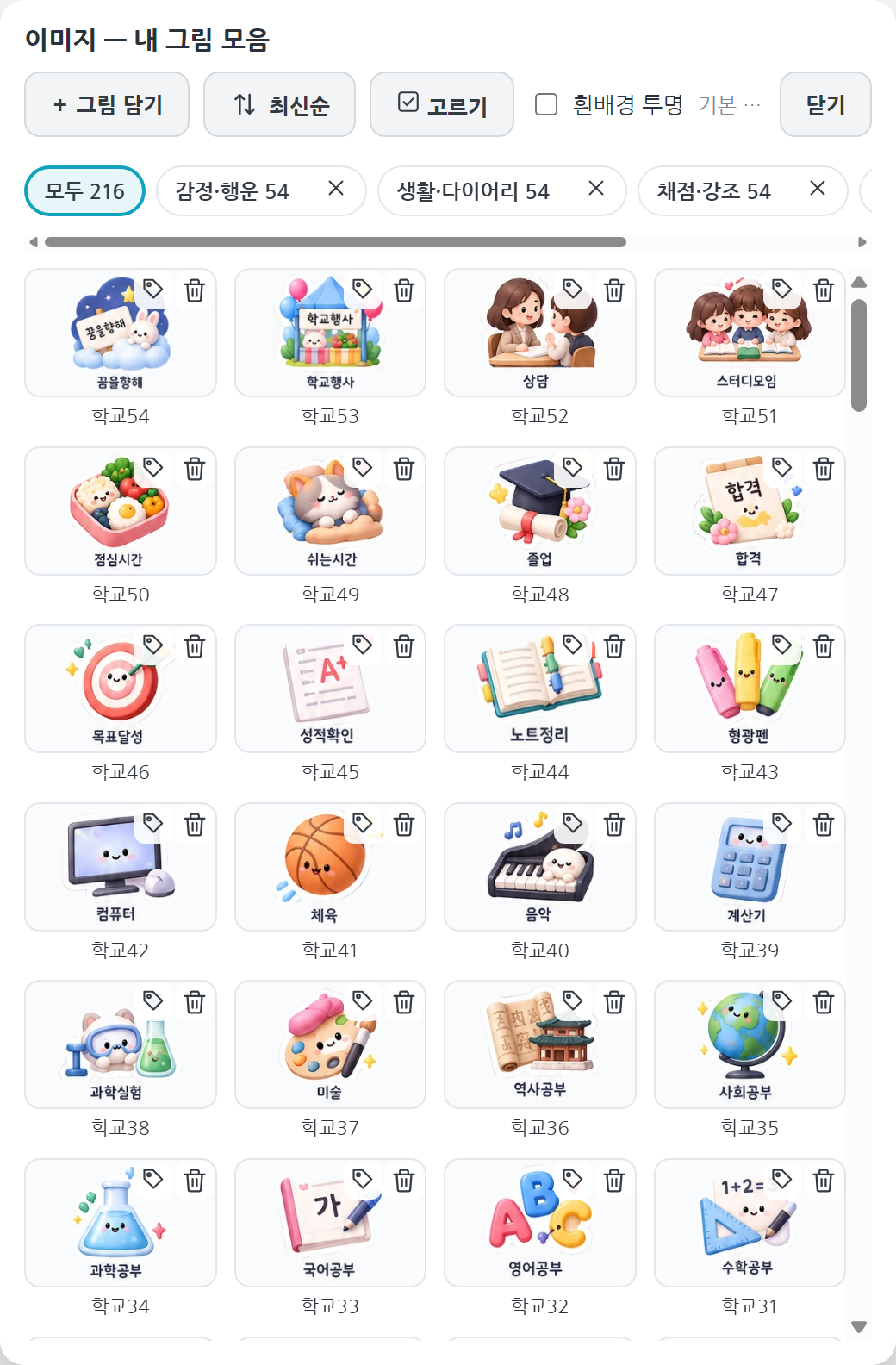
| 자리 | 하는 일 |
|---|---|
| [+ 그림 담기] | 내 그림을 곳간에 담습니다. 한 번 담으면 다음부터는 목록에서 고릅니다. |
| 정렬 | 누를 때마다 최신순 → 오래된순 → 이름 ↑ → 이름 ↓ 로 돕니다.
이름 정렬은 자연 정렬이라 img2 가 img10 앞에 옵니다. 고른 정렬은 기억됩니다. |
| [+ 폴더] · 🏷 | 폴더를 만들고 그림마다 갈래를 붙입니다. 칩을 누르면 그 폴더만 보입니다. |
| ☐ 흰배경 투명 | 거의 흰 화소(R·G·B 가 모두 240 이상)를 투명하게 걷어 냅니다 — 흰 바탕이 붙은 스티커도 칠판 위에 깔끔하게 얹힙니다. |
| [고르기] | 여러 장을 한꺼번에 골라 지우거나 폴더를 옮깁니다. |
앉은 그림은 여느 객체와 같습니다 — 옮기고 키우고 돌리고 지웁니다.
⚙ > 추가도구 > 🕐 시계·스톱워치 로 켭니다. 계산기·만년달력과 같은 떠 있는 창이라 판서 위 어디에나 놓입니다. 창 머리의 단추 셋이 곧 세 모드입니다.
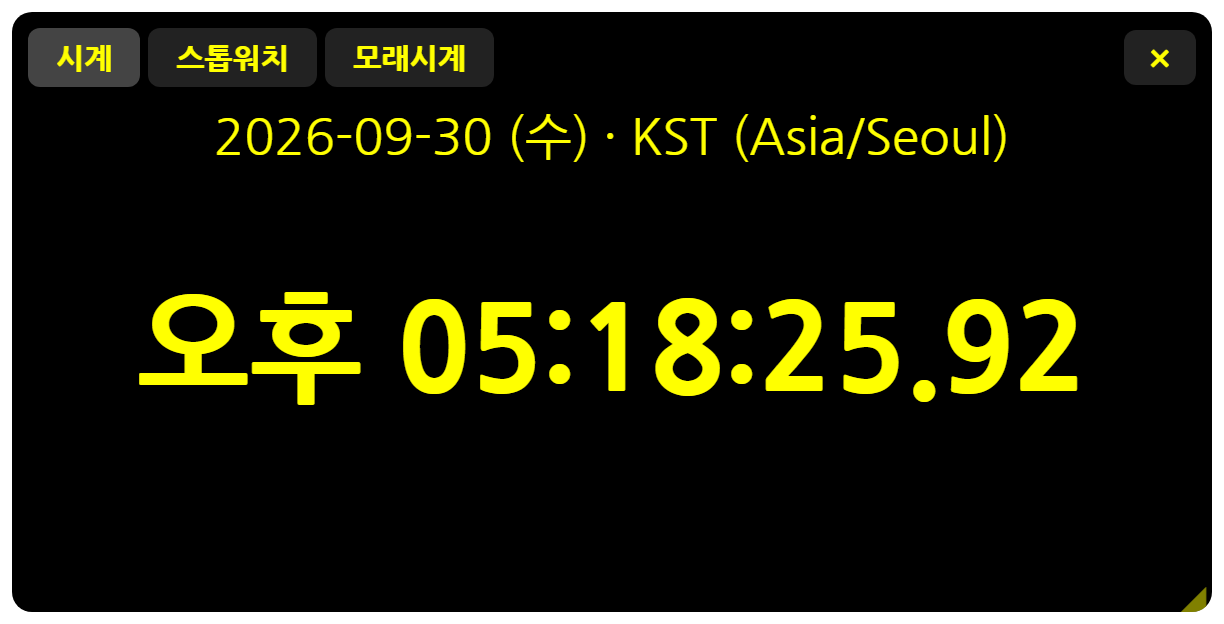
| 모드 | 하는 일 |
|---|---|
| 시계 | 날짜·요일과 지역을 위에, «오전 10:47:43.25» 처럼 1/100초까지 크게 아래에 보입니다. |
| 스톱워치 | [시작] · [리셋] 으로 재고, [랩] 으로 그때그때의 경과를 찍습니다. 찍은 랩은 «랩 3 · 02:14.55» 처럼 윗줄에 뜹니다. |
| 모래시계 | 정한 시간에서 0 까지 줄어듭니다. 0 에 닿으면 창이 붉게 번쩍이며 삑 소리로 알립니다 — 시험과 활동 시간을 재는 자리입니다. |
| 모래시계 손잡이 | 하는 일 |
|---|---|
| - · + | 30초씩 줄이고 늘립니다(30초 ~ 24시간 · 기본 5분). 재는 동안에는 잠깁니다 — 감독 중에 값이 흔들리지 않게 합니다. |
| ▾ | 자주 쓰는 시간을 바로 고릅니다(1·3·5·10·15·20·30·45·60·90·100분). ⌨ 직접 입력 은 «100» · «1:30» · «1:30:00» 을 모두 읽고, ✏ 즐겨찾기 편집 으로 메뉴에 보일 시간을 골라 둡니다. |
모습은 ⚙ > 추가도구 > 🕐 시계 속성… 에서 정합니다 — 바탕색 · 글자색 · 글꼴 · 지역 · 표시 · 글자 크기 · 배경 투명도.
| 속성 | 고르는 것 |
|---|---|
| 지역 | 서울·도쿄·뉴욕·런던 … 마흔한 곳과 기기의 시간대. 고른 곳의 시각이 서고 머리에 그 이름이 함께 뜹니다. |
| 표시 | 초 보이기 와 1/100초 보이기. 둘 다 끄면 «오전 10:47» 만 남아 더 크게 읽힙니다. |
| 글자 크기 | 자동(창 크기에 맞춤) 또는 직접 — 기본은 60pt 입니다. 시험 감독 중에 크기가 흔들리지 않도록 직접 값을 기본으로 두었습니다. |
| 배경 투명도 | 0% 면 바탕이 완전히 비쳐 교재가 그대로 보입니다(글자는 남습니다). 창의 그림자도 바탕을 따라 옅어집니다. |
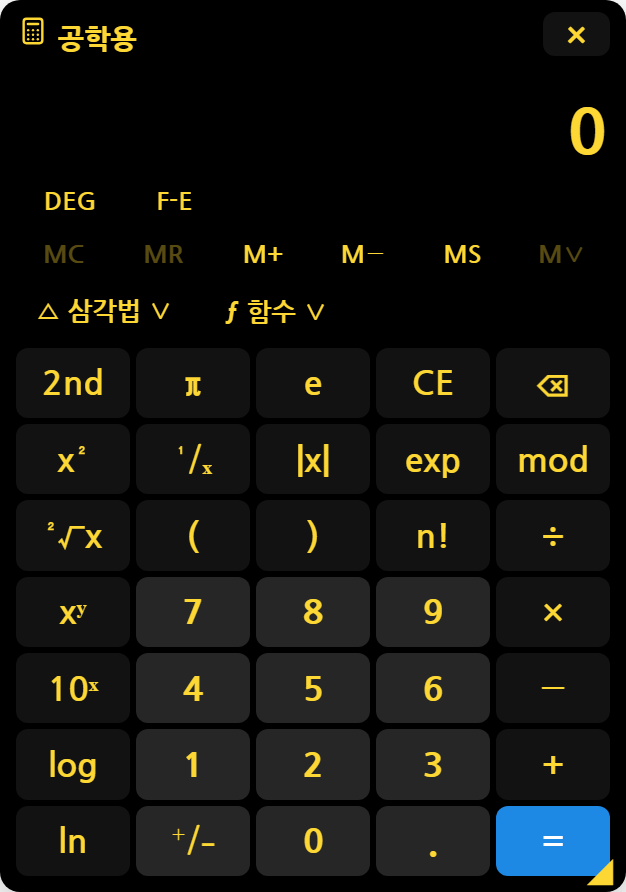
⚙ > 추가도구 > 🧮 계산기 로 켭니다. 자판과 차례가 윈도 공학용 계산기 그대로라 따로 익힐 것이 없고, 셈은 32자리로 합니다.
| 자리 | 하는 일 |
|---|---|
| [2nd] | 자판의 둘째 얼굴을 켭니다 — x² → x³ · ²√x → ³√x · xʸ → ʸ√x · 10ˣ → 2ˣ · log → logᵧx · ln → eˣ. |
| [DEG] | 각도법. 누를 때마다 DEG → RAD → GRAD 로 돕니다. |
| [F-E] | 지수 표기로 강제합니다. |
| [△ 삼각법 ∨] | sin · cos · tan · sec · csc · cot 여섯. [hyp] 를 켜면 쌍곡함수가, [2nd] 를 켜면 역함수(⁻¹)가 됩니다. |
| [ƒ 함수 ∨] | ⌊x⌋ · ⌈x⌉ · rand · →dms · →deg · nPr · nCr. |
| 메모리 여섯 | MS 담기 · M+ M− 더하고 빼기 · MR 꺼내기 · MC 모두 비우기. M∨ 는 담아 둔 값을 목록으로 펼쳐 하나씩 꺼내거나 그것만 지웁니다. |
키보드로도 칩니다. 계산기가 초점을 쥔 동안에는 도구상자 단축키가 잠기므로 숫자를 치다가 도구가 바뀌는 일이 없습니다. 캔버스를 한 번 두드리면 단축키가 돌아옵니다.
| 키 | 하는 일 |
|---|---|
0~9 · . , | 숫자와 소수점 |
+ - * / · % · ^ |
덧셈 · 뺄셈 · 곱셈 · 나눗셈 · mod · 거듭제곱 |
( ) · ! | 괄호 · 계승 |
Enter · = | 셈하기 |
Backspace · Delete | 한 자 지우기 · CE |
F9 | 부호 바꾸기 |
Esc | 전부 지우기 — 계산기의 세상 관례입니다. 창을 닫는 것은 ✕ 하나뿐입니다. |
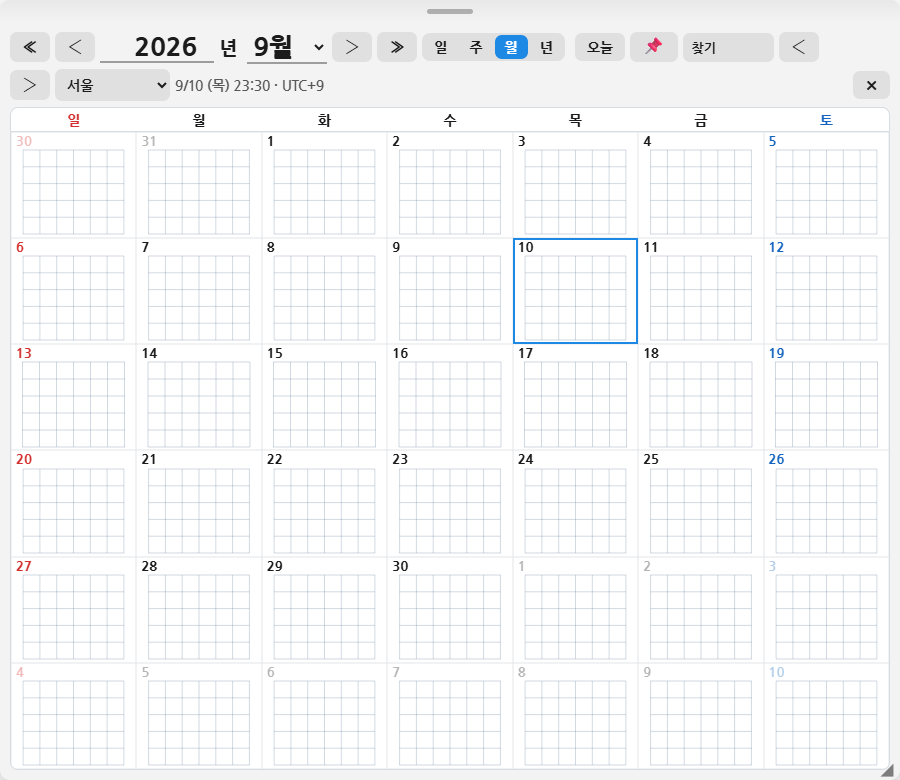
⚙ > 추가도구 > 📅 만년달력으로 켭니다. 시계·계산기와 같은 떠 있는 창이라 판서 위에 자유롭게 놓입니다.
| 자리 | 하는 일 |
|---|---|
| 보기 넷 | 일 · 주 · 월 · 년. «‹ ›» 가 걷는 폭이 보기에 따라 바뀝니다. |
| 지역 | 지역을 고르면 그곳의 «오늘»이 짚히고 지금 시각·UTC 오프셋이 함께 뜹니다. 같은 순간에도 서울은 31일, 뉴욕은 30일입니다. |
| 칸을 두드리면 | 그 날의 포스트잇이 크게 열립니다. 본문과 같은 붓으로 손글씨를 쓰고, 쓴 것은 칸에 작게 그대로 보입니다. |
| [찾기] | 적어 둔 내용으로 날짜를 되짚습니다. |
| 속성 | ⚙ > 추가도구 > 📅 만년달력 속성… 에서 색·글꼴·은선을 정합니다. |
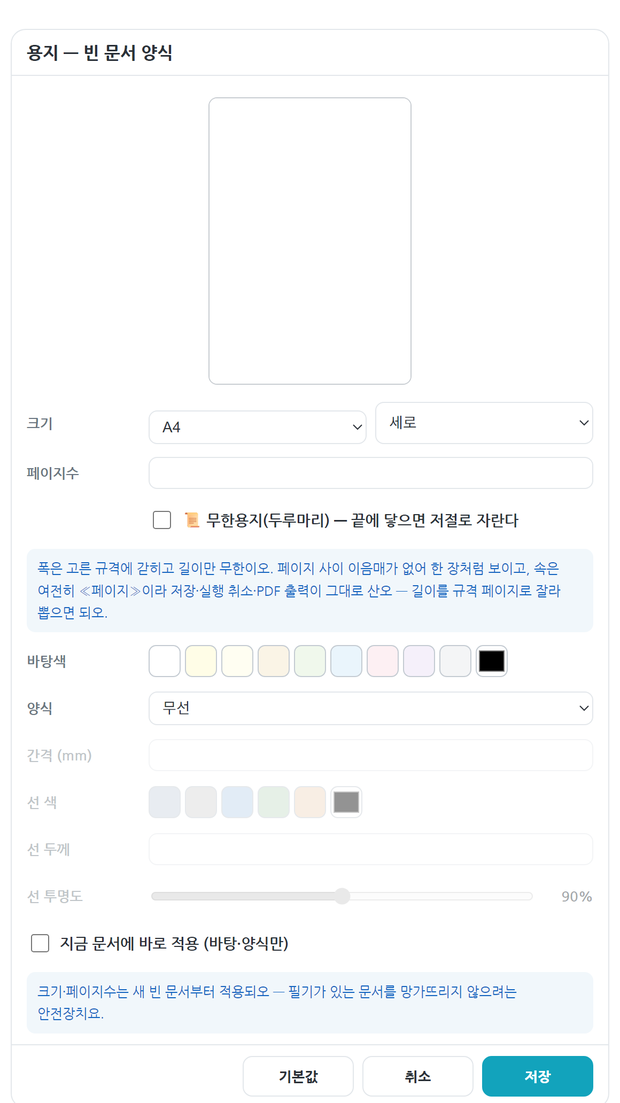
⚙ > 파일(또는 페이지) > 📄 용지에서 정합니다. 창 위쪽 미리보기가 고르는 대로 바로 바뀝니다.
| 고르는 것 | 값 |
|---|---|
| 크기 | A4 · A5 · A3 · B4 · B5 · Letter · Legal, 세로/가로 |
| 양식 | 무선 · 줄 · 대학노트 · 격자 · 점판 · 아이소메트릭 · 오선지 |
| 바탕색 · 선 색 | 바탕은 아주 연한 파스텔 아홉, 선은 필기를 방해하지 않는 저채도 다섯. 오른쪽 끝에서 직접 고를 수도 있습니다. |
| 간격 · 선 두께 · 선 투명도 | 대학노트 8mm · 모눈과 점판 5mm 가 기본이고, 두께와 투명도까지 손으로 정합니다. 86인치 칠판은 굵게, 4K 화면은 아주 옅게 쓰실 수 있습니다. |
| 📜 무한용지(두루마리) | 폭은 고른 규격에 갇히고 길이만 무한입니다. 페이지 사이 이음매가 없어 한 장처럼 보이고, 속은 여전히 «페이지»라 저장·실행 취소·PDF 출력이 그대로입니다. |
빈용지_2026-09-30-14-05-12 처럼
날짜와 시각이 든 이름이 붙고, 서재 > ✍ 필기에 그 이름의 카드로 담깁니다.
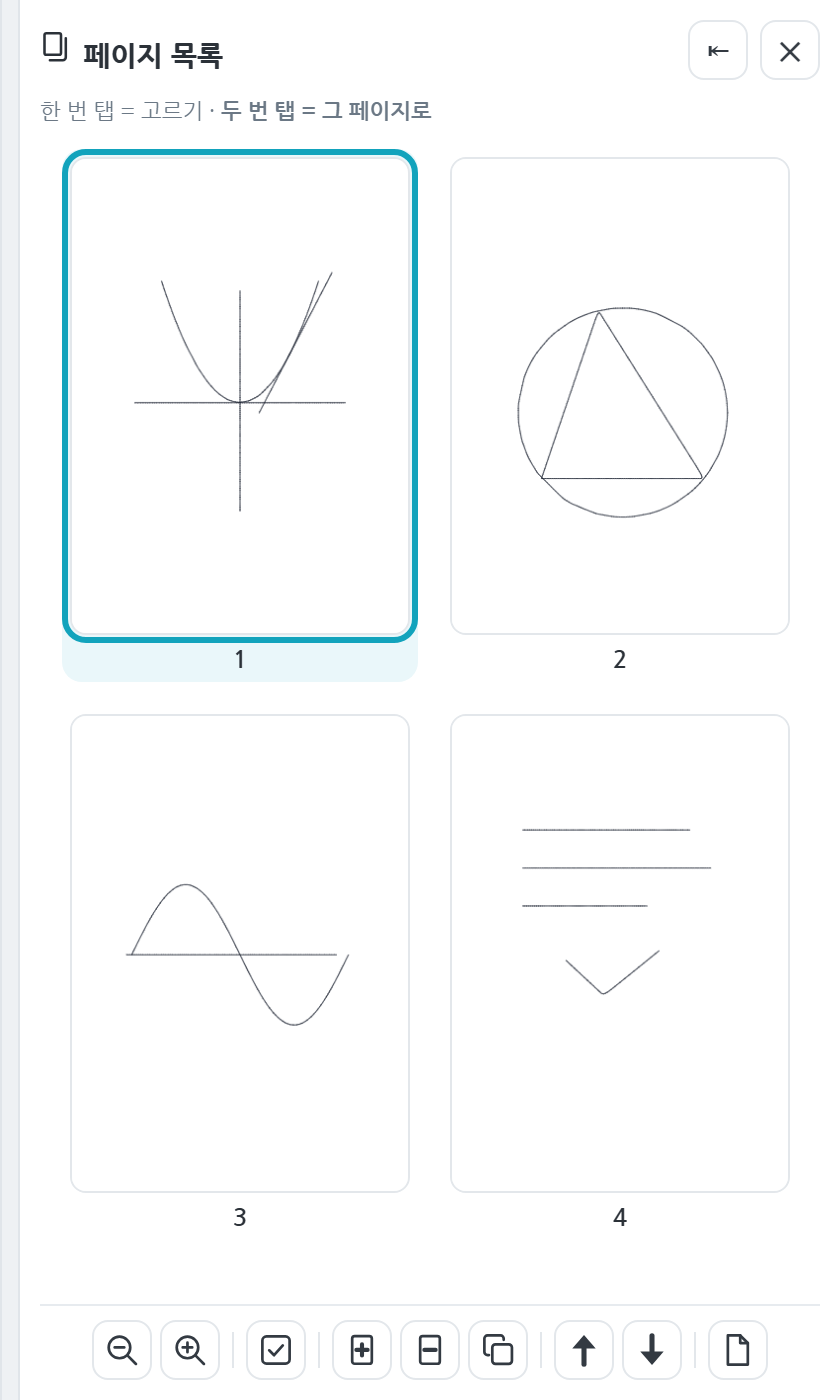
카드를 누르면 쓰던 그 자리에서 이어서 엽니다. 담긴 판서는 서재에서 직접 정리하실 때까지 그대로 남습니다.상단바의 🗂 페이지 목록은 모달이 아닌 도크라, 열어 둔 채로 칠판에 쓸 수 있습니다. 가장자리를 끌어 폭을 바꾸고, ⇤ 로 반대쪽에 붙입니다.
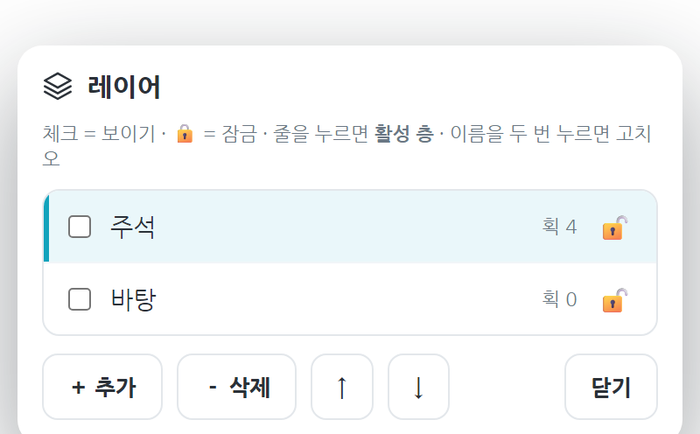
⚙ > 추가도구 > 🗂 레이어 로 엽니다. 기본은 주석(위)과 바탕(아래) 두 층이고, 위 줄이 앞 층입니다.
| 길 | 결과 |
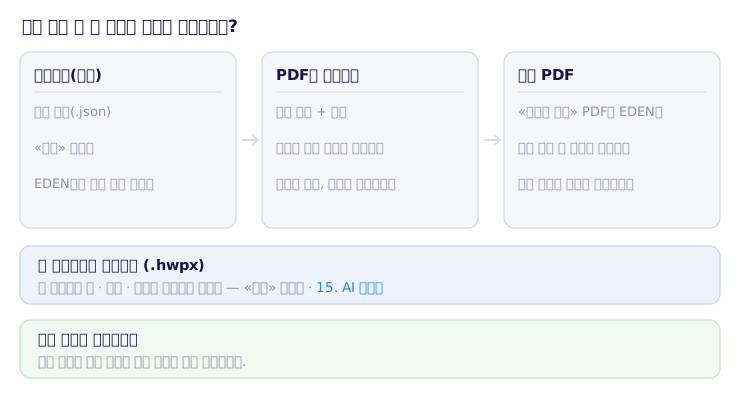
|---|---|
| 내보내기(저장) | 필기 문서(.json) — «필기» 방으로 |
| PDF로 내보내기 | 교재 원본 + 필기를 벡터 그대로 얹은 PDF (Ctrl+S) |
| 자족 PDF | 내보낸 PDF를 EDEN에서 다시 열면 필기가 산 획으로 되살아나 이어서 편집됩니다 |
| 📄 아래한글로 내보내기 | 이 페이지의 글 · 수식 · 그림을 아래한글 문서(.hwpx)로 — 15. AI 도우미에서 자세히 설명합니다 |
교재 원본은 통째로 금고에 담기므로, 금고를 가볍게 유지하려고 오래 열지 않은 원본부터 저절로 정리합니다 (최근 여덟 벌은 늘 남고, 지금 열어 둔 교재는 보호됩니다). 정리된 교재도 서재 칸·표지·필기는 모두 그대로이며, 열 때 «원본을 한 번 다시 여시오»라고 안내하면 원본 파일을 한 번 열어 주시는 것으로 이어집니다.
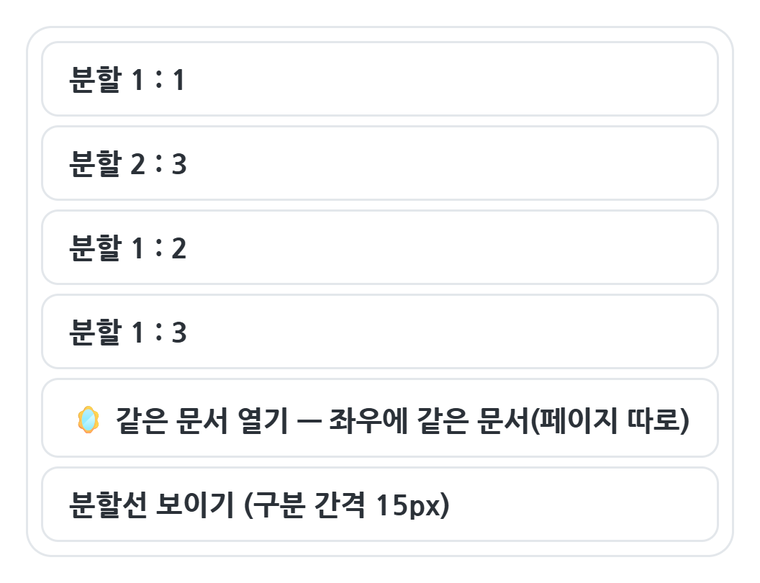
한 화면을 둘로 나눠 씁니다 — 왼쪽에 교재를 띄우고 오른쪽에서 풀거나, 같은 문서의 다른 페이지를 나란히 놓고 견줍니다. 도구는 두 창이 함께 쓰고, 문서는 창마다 따로입니다.
| 줄 | 하는 일 |
|---|---|
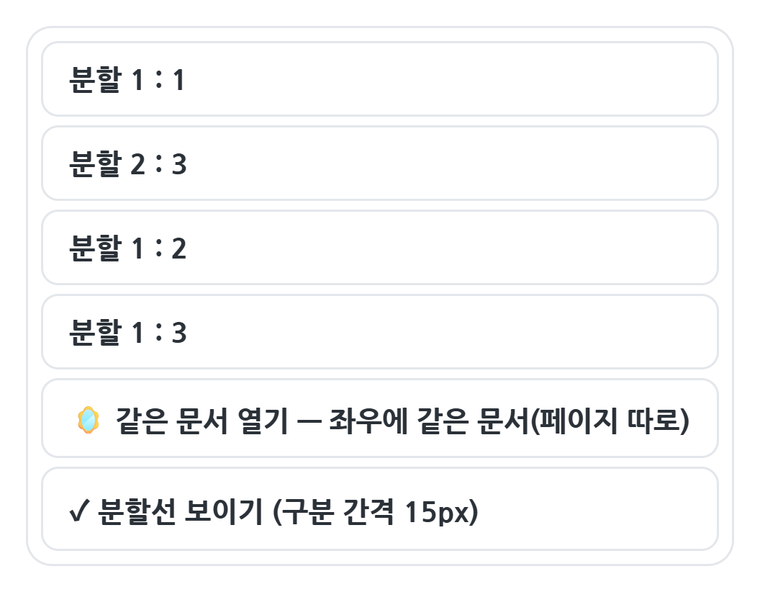
| 분할 1:1 · 2:3 · 1:2 · 1:3 | 즐겨 쓰는 네 비율. 고른 뒤에도 조작판이나 분할선을 끌어 얼마든지 바꿉니다. |
| 🪞 같은 문서 열기 | 빈 문서 대신 지금 문서를 그대로 좌우에 놓습니다(아래 절). |
| 분할선 보이기 | 두 창 사이의 회색 띠를 켜고 끕니다. 켜면 간격이 15px 이 되고 그 띠를 끌어서도 비율을 바꿉니다. 끄면 틈이 1px 로 줄어 두 창이 거의 붙습니다. |
기본은 수직분할(왼쪽 · 오른쪽)이고, 조작판의 맨 위를 누르면 수평분할(위쪽 · 아래쪽)로 바뀝니다. 방향을 바꿔도 창을 새로 만들지 않습니다 — 문서 · 되돌리기 · 배율이 그대로 살아 있습니다.
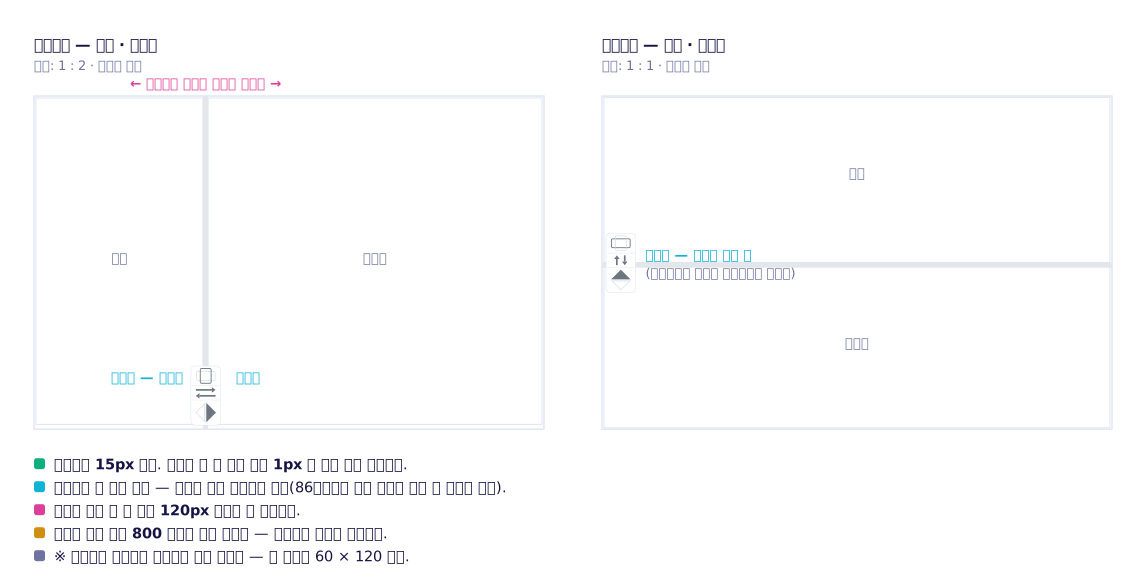
| 창마다 따로 | 두 창이 함께 |
|---|---|
| 열어 둔 교재와 문서 · 페이지 · 배율과 보는 자리 ·
되돌리기 · 자 (시계 · 계산기 · 만년달력 · 격자는 화면에 하나씩 떠서 두 창이 함께 봅니다) |
지금 쥔 펜 · 지우개 · 도형 · 매직테이프 · 손(밀기) · 레이저 포인터 · 고르기 세 가지 |
분할 중에는 경계에 60 × 120 크기의 조작판이 섭니다. 세 구역이 각각 다른 일을 하고, 그림이 곧 지금 상태입니다.
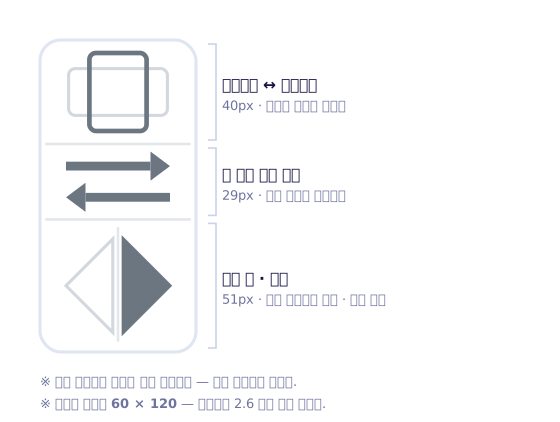
| 구역 | 하는 일 |
|---|---|
| 위 | 수직분할 ↔ 수평분할. 지금 방향의 사각형이 진하게 그려집니다. |
| 가운데 | 두 창의 교재 교체. 창을 통째로 맞바꾸므로 문서 · 되돌리기 · 활성 표시가 따라서 자리를 옮깁니다. |
| 아래 | 두 삼각형 중 진한 쪽이 활성 창입니다. 이 구역을 끌면 비율이 바뀝니다(한 칸은 120px 아래로 내려가지 않습니다). |




빈 문서 대신 지금 문서를 그대로 좌우에 놓습니다. 페이지는 따로 넘기므로 앞 페이지의 개념을 보면서 뒤 페이지의 문제를 푸는 자리입니다.
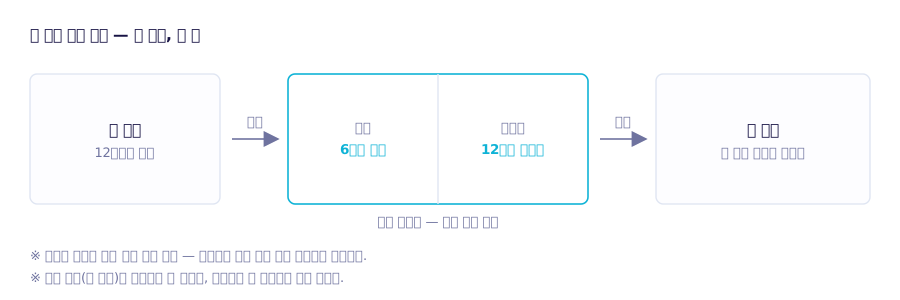
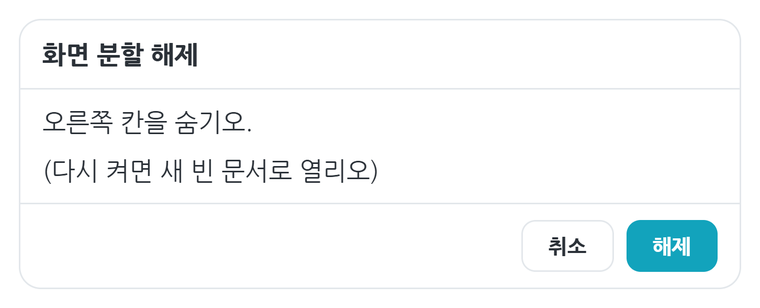
해제는 묻고 나서 합니다. «해제»를 누르면 둘째 창의 기록을 먼저 담고 접습니다.
| 둘째 창의 상태 | 남는 이름 |
|---|---|
| 제 교재가 있음 | 교재이름_필기_2026-09-23-19-30 |
| 빈 페이지로 시작함 | 상대교재이름_추가_2026-09-23-19-30(상대도 이름이 없으면 에덴필기_화면분할_…) |
| 🪞 같은 문서였음 | 따로 담지 않습니다 — 오른쪽에서 더한 획이 본문에 합쳐집니다 |
교재에서 문제 하나만 떠서 넓은 종이 한 장에 붙이고, 그 아래를 통째로 풀이 자리로 씁니다. 문제는 본문에 붙지 않습니다 — 문제 하나가 문서 한 벌이 되어 따로 열리고, 닫으면 따로 저장됩니다.
돌아갈 때 뜨던 그 화면으로 정확히 되돌아갑니다 — 배율 · 문제가 실린 그 쪽 · 보고 있던 자리.
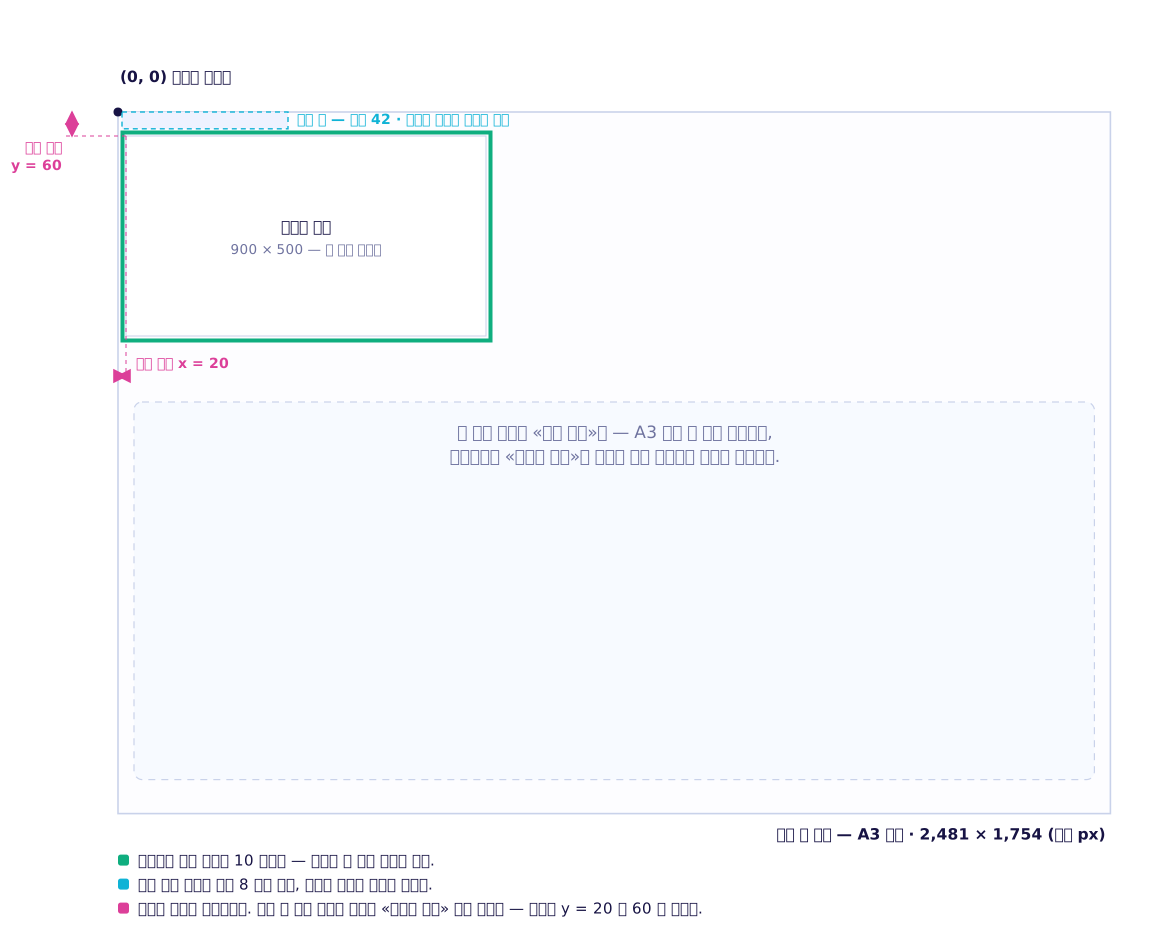
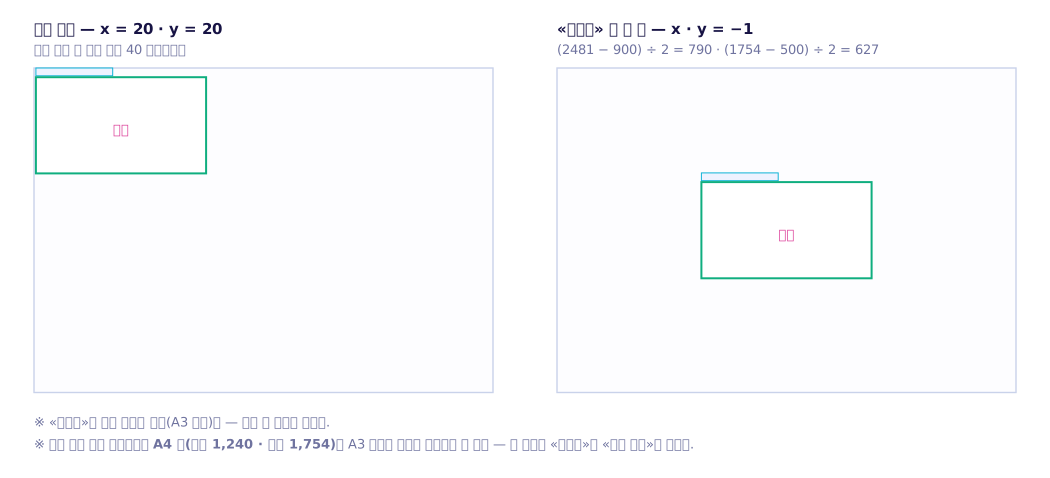
풀이 창 용지는 A3 가로 한 장(2,481 × 1,754 문서 px)입니다. 문제는 끈 크기 그대로, 정해 둔 자리에 앉습니다 — 자는 페이지 좌상단이 (0, 0) 입니다.
| 값 | 뜻 |
|---|---|
| 가로 위치 (x) | 문제의 왼쪽 끝이 페이지 왼쪽에서 얼마나 떨어지는가. 기본 20. |
| 세로 위치 (y) | 문제의 위쪽 끝이 페이지 위에서 얼마나 떨어지는가. 기본 20. |
| «가운데» | 그 축만 페이지 한복판에 놓습니다. 가로·세로를 따로 켤 수 있습니다. |
| 테두리 | 문제 바깥으로 둘러집니다 — 테두리를 두껍게 해도 문제 자체는 줄지 않습니다. |
| 라벨 띠 | 테두리 위로 8 띄워 앉고, 왼끝을 테두리 왼끝에 맞춥니다. |
| 칸 | 하는 일 |
|---|---|
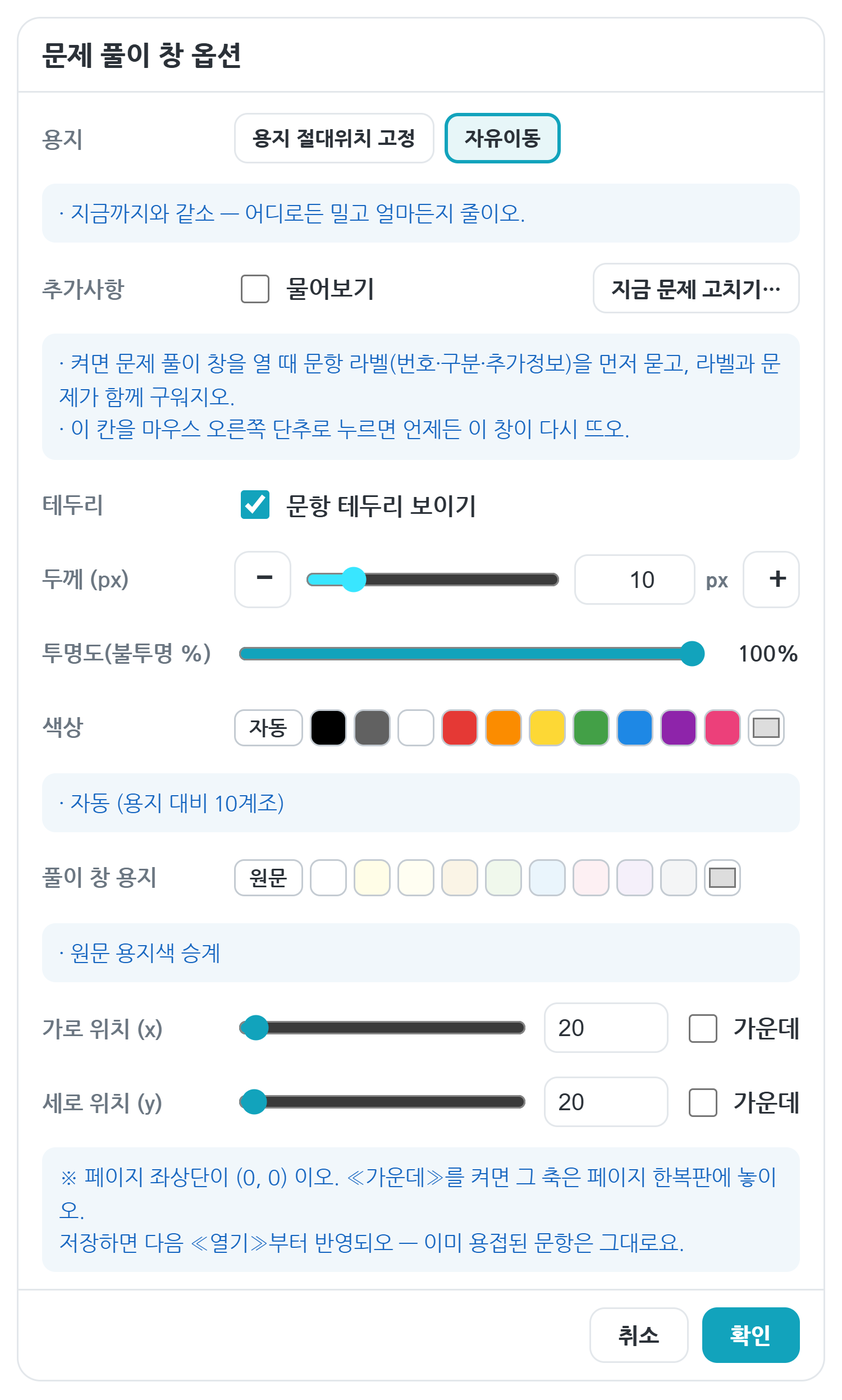
| 용지 | [용지 절대위치 고정] 은 용지 밖 바탕이 한 화소도 안 보이게 합니다 — 축소는 «용지가 화면을 꽉 채우는 배율»까지만 되고, 페이지를 더해도 틈 없이 이어집니다. 캠타시아 같은 화면 녹화에서 앵글이 흔들리지 않게 하는 자리입니다. [자유이동](기본)은 어디로든 밀고 얼마든지 줄입니다. |
| 추가사항 | «물어보기» 를 켜면 문제를 뜰 때 문항 라벨 창이 먼저 뜹니다. 켜 두면 도구상자의 그 칸에 S 배지가 붙습니다. |
| 문항 테두리 보이기 | 문제 둘레의 테두리를 켜고 끕니다. |
| 두께 | 1 ~ 60(문서 px). 기본 10. |
| 투명도(불투명 %) | 5 ~ 100. 기본 100. |
| 색상 | 비워 두면 «자동» — 용지색과 10계조만 차이 나는 색을 씁니다 (있는 듯 없는 듯한 미세 구분선). 추천색이나 직접 고른 색을 줄 수도 있습니다. |
| 풀이 창 용지 | 비워 두면 원문 용지를 그대로 승계합니다(무늬까지). 색을 고르면 그 색의 무선 용지가 됩니다. |
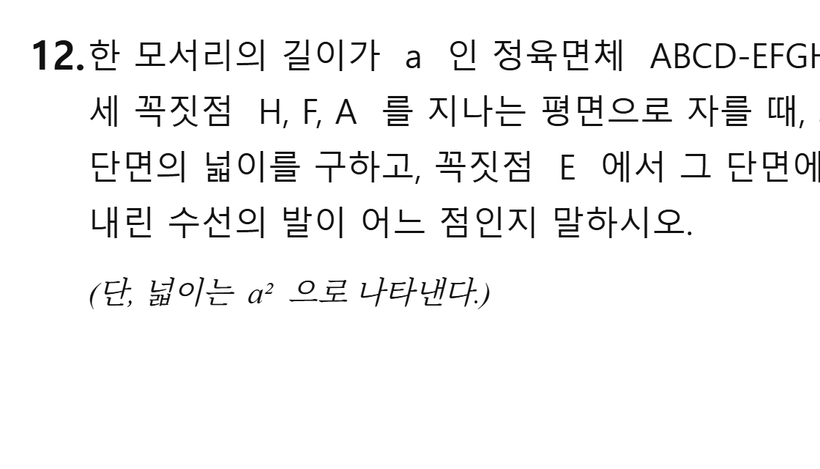
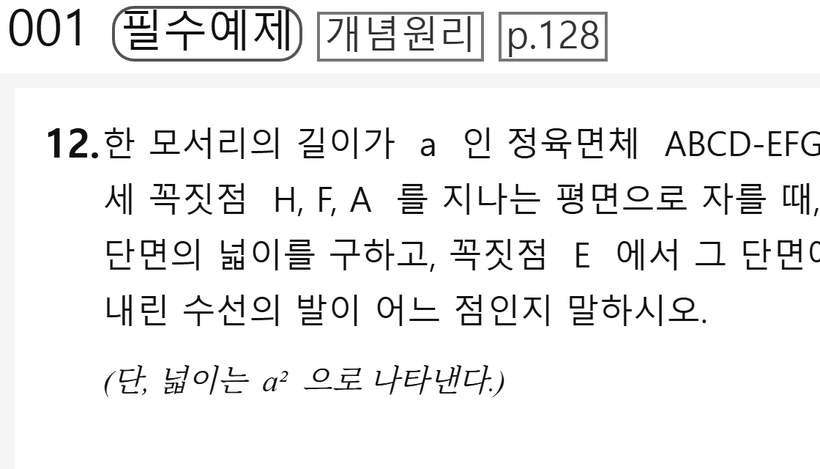
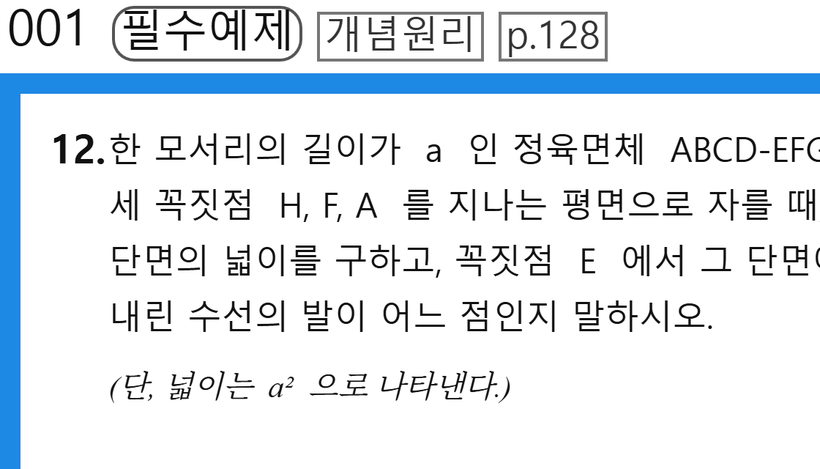
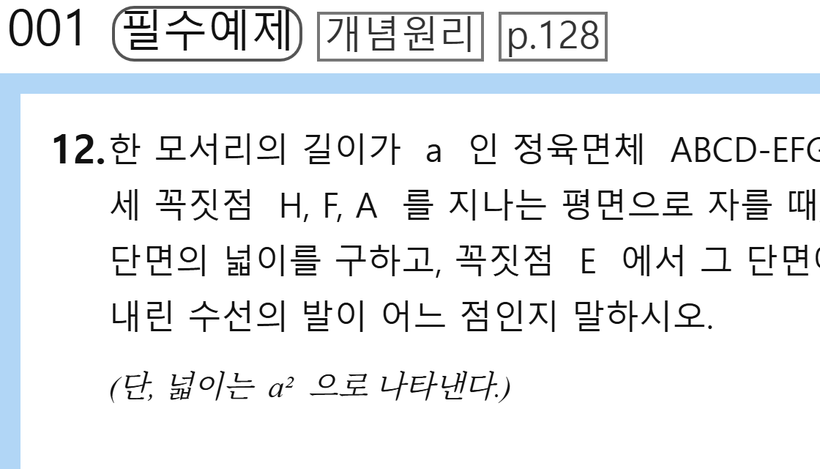
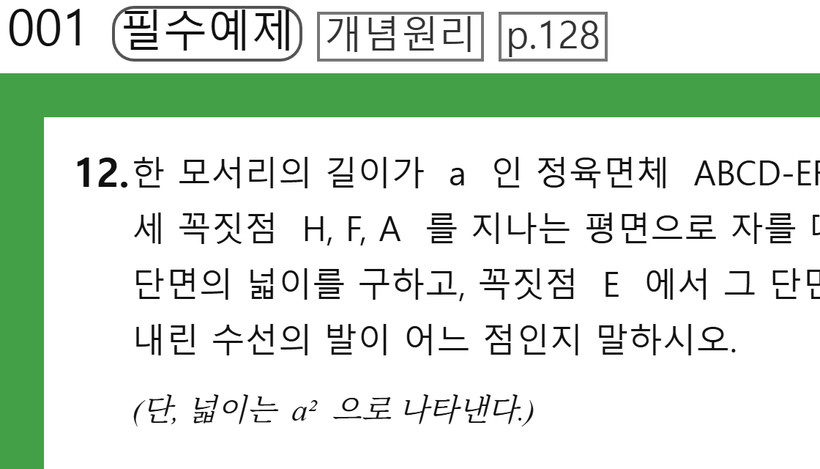
«추가사항 물어보기» 를 켜면 문제를 뜨기 직전에 라벨 창이 뜹니다. 문항번호 · 문항구분 · 추가정보1 · 추가정보2 네 칸을 적으면 라벨과 문제가 한 그림으로 구워집니다 — 얹은 것이 아니라 함께 구워진 한 장이라 저장 · 되감기 · PDF 내보내기 · 녹화에 그대로 따라갑니다.
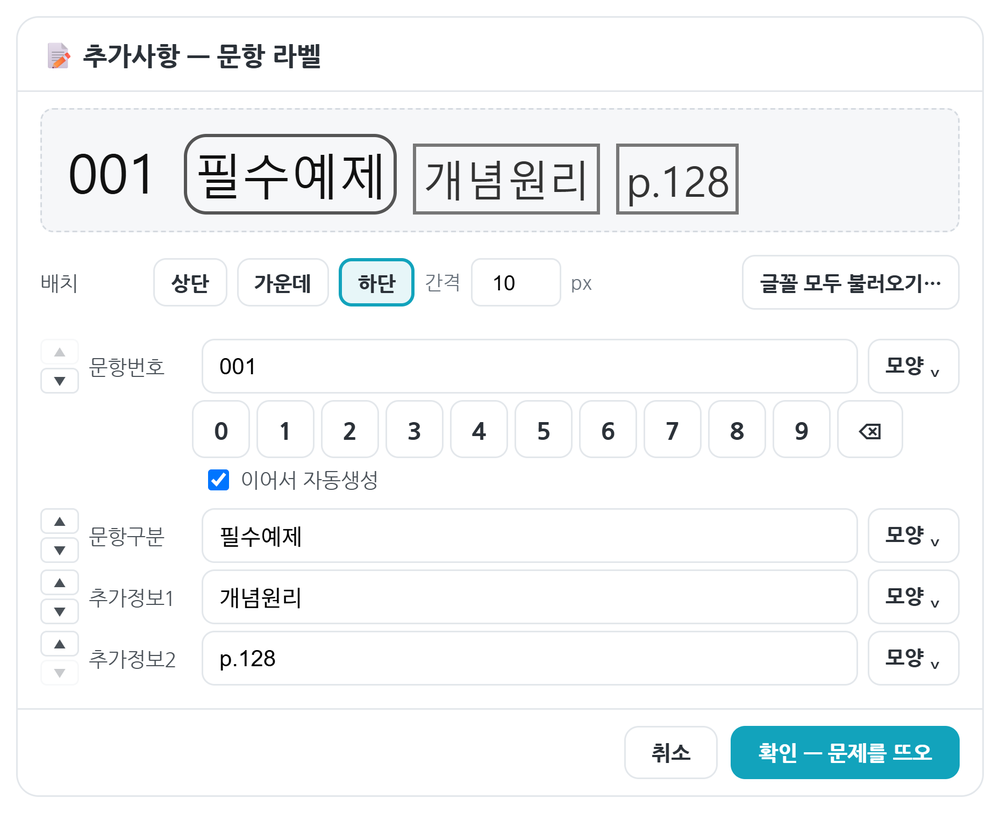
| 칸 | 적는 것 · 기본 모양 |
|---|---|
| 문항번호 | «001» — 맨몸(테두리 없음) · 크기 34. 아래에 숫자판 [0]~[9][⌫] 가 따로 섭니다. |
| 문항구분 | «필수예제» «서술형» «오답노트» — 둥근 모서리 · 크기 30. |
| 추가정보1·2 | «개념원리» «p.128» «2026 수능특강» — 사각 테두리 · 크기 26. |
왼쪽의 ▲▼ 로 칸의 차례를 바꾸면 띠에 찍히는 차례도 그대로 바뀝니다. «번호 → 구분 → 정보»가 기본이지만, 교재 이름을 앞세우고 싶으면 올려 두면 됩니다.


번호 칸 아래의 숫자판은 전자칠판에서 펜만 쥐고 번호를 찍으라고 있는 것입니다 (키보드를 부르지 않아도 됩니다). «이어서 자동생성» 을 켜 두면 다음 문제를 뜰 때 지난 번호 +1 이 미리 서 있습니다.
| 적은 번호 | 다음에 서는 번호 |
|---|---|
001 | 002 — 0 채움 폭을 지킵니다 |
009 | 010 |
099 | 100 |
예제3-1 | 예제3-1 — 숫자가 아니면 그대로 둡니다(발명하지 않습니다) |
칸마다 [모양 ⌄] 을 펴면 여섯 가지를 고칩니다 — 글꼴 · 크기(10~120) · 글자색 · 테두리(없음 / 사각 / 둥근) · 테두리색 · 채우기색. 채우기는 [채움 투명] 으로 되돌립니다.
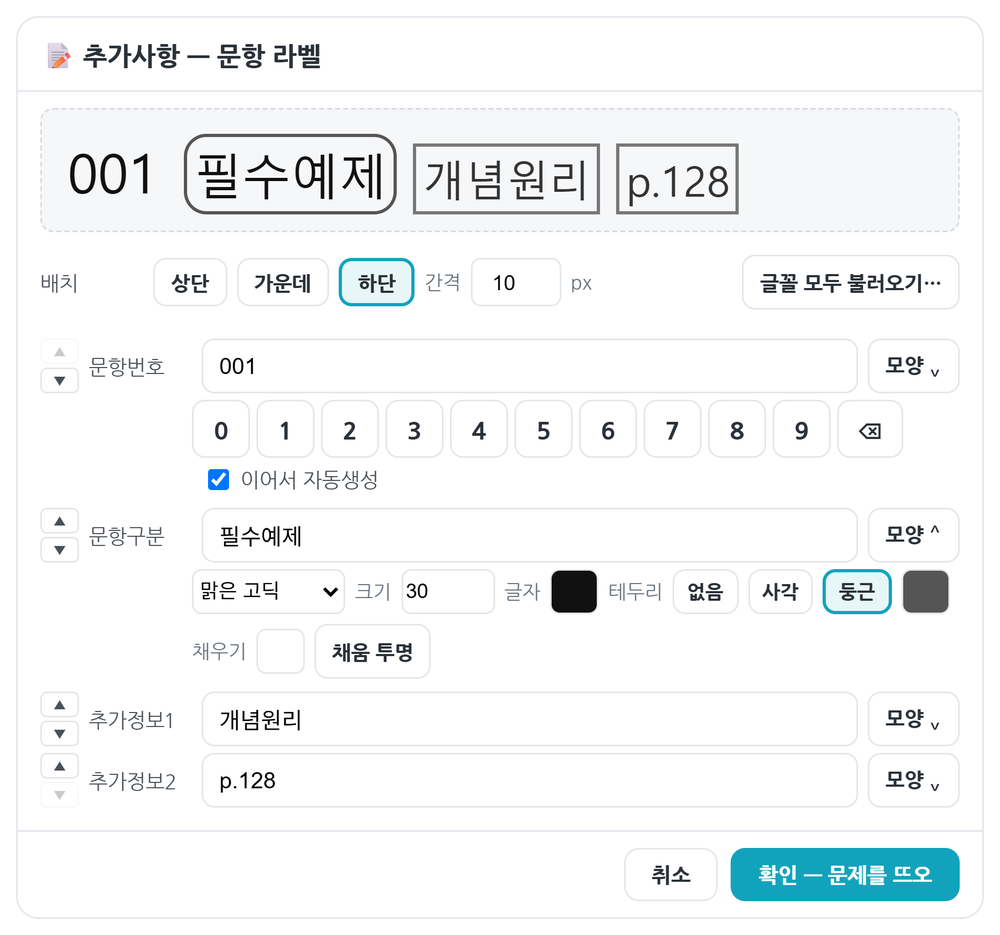

칩마다 높이가 다르므로 어느 줄을 맞출지를 정합니다 — 상단 · 가운데 · 하단(기본 하단). 간격은 칩 사이의 틈으로 0 ~ 80 입니다(기본 10).




라벨의 오타 · 테두리의 유무 · 문제의 자리와 크기까지 되짚어 고칠 수 있습니다. ⚙ > 🔍 보기·화면 > 📝 문제 라벨·테두리 고치기 이거나, 옵션 창의 [지금 문제 고치기…] 입니다. 문제 원본 그림이 문서에 함께 실려 있으므로 다시 뜰 필요가 없습니다.
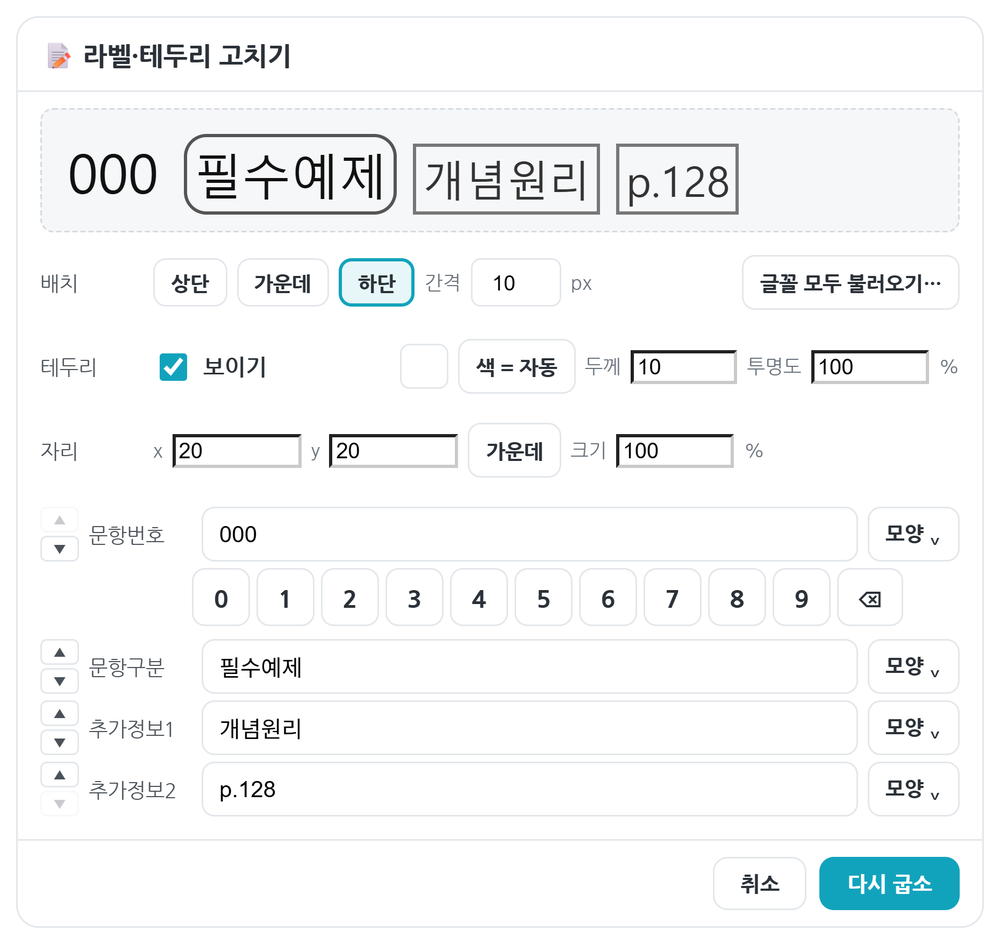
| 고칠 수 있는 것 | 어떻게 |
|---|---|
| 라벨 넷 | 글 · 서열 · 모양 — 새 문제 창과 같습니다. 비워 둔 칸을 채울 수도 있습니다. |
| 테두리 | 보이기 · 색([색 = 자동] 으로 되돌리기) · 두께 1~40 · 투명도 5~100. |
| 자리 · 크기 | x · y 를 직접 적거나 [가운데] 로 한복판에. 크기는 25 ~ 400 %. |
풀이 창에서 그대로 녹화할 수 있습니다. 담기는 것만 열립니다.
| 되는 것 | 안 되는 것 |
|---|---|
| 펜 전부 · 지우개 전부 · 도형 전부 되돌리기 · 다시 실행 · 고르기 · 손(밀기) · 레이저 포인터 확대 · 축소 · 맞춤 · 100% · 도형 편집(묶기·풀기·합치기·없애기·객체화·빼기·조각내기) |
매직테이프(가림 테이프) · 글 상자 · 손글씨 입력 · 스냅샷 · 페이지 조작 · 서재 … 못 쓰는 도구는 «녹화에 담기지 않소 — 끝낸 뒤에 쓰시오» 라고 그 자리에서 알려 줍니다. |
닫는 순간 풀이가 금고에 담기고, 저장 폴더를 정해 두셨다면 교재이름_보조01.json 처럼 «필기» 방에 파일로도 남습니다.
번호는 그 방의 비어 있는 다음 번호로 매겨지고, 같은 문제를 다시 닫으면 제 파일을 덮어써
최신 풀이 한 벌만 남습니다.
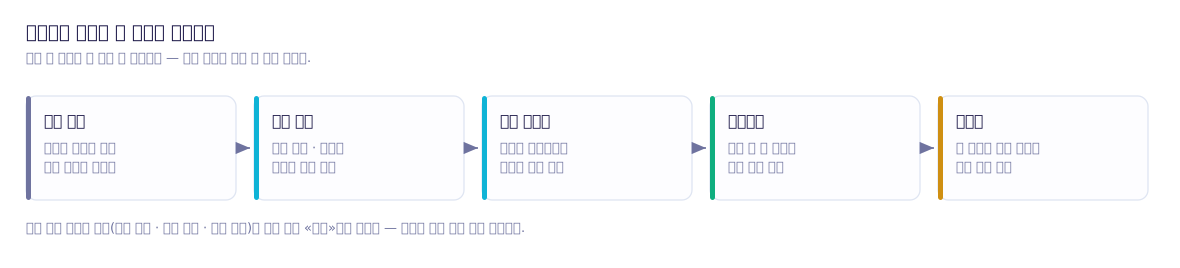
수업을 그대로 되감습니다. 화면을 찍는 영상이 아니라 수업이 다시 일어나는 방식이라, 파일이 가볍고 · 아무리 확대해도 또렷하고 · 나중에 구간을 잘라 내거나 소리만 걷어낼 수 있습니다. 다 만든 강의는 파일 하나로 학생에게 보냅니다 — 받는 쪽은 아무것도 설치하지 않습니다.
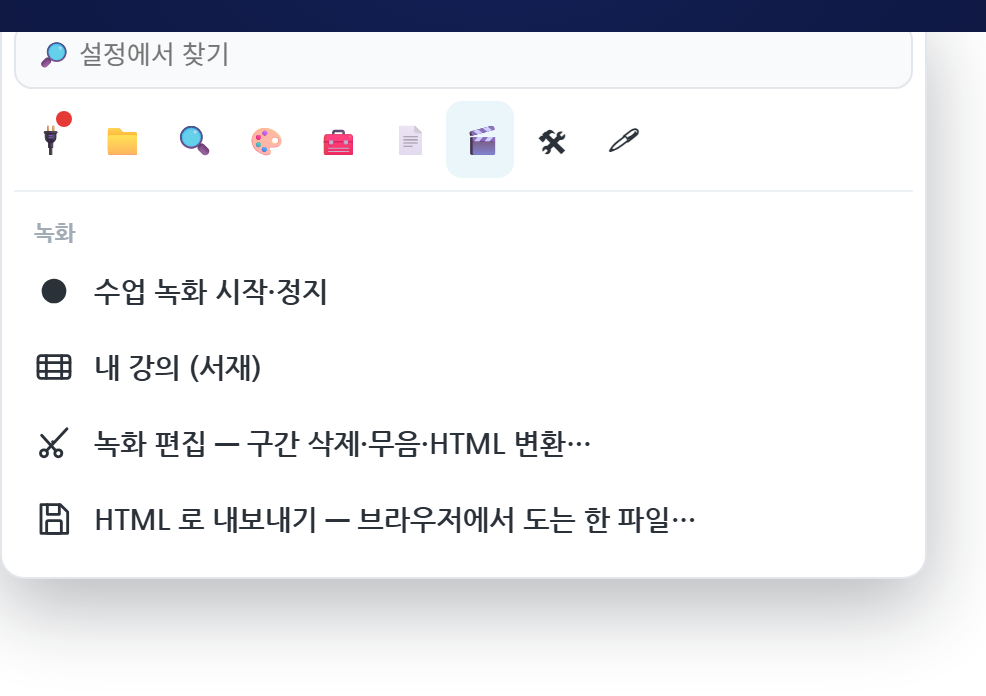
| 길 | 하는 일 |
|---|---|
| ● 수업 녹화 시작·정지 | 상단바의 빨간 동그라미와 같은 손입니다. 상단 줄을 접어 두어도 녹화 중에는 이 단추만은 남습니다 — 멈출 곳을 찾아 헤매지 않게 하기 위해서입니다. |
| 🎞 내 강의 (서재) | 서재를 강의영상 탭으로 바로 엽니다. |
| 🎬 녹화 편집 | 방금 멈춘 강의를 바로 편집 창으로 엽니다. 없으면 목록에서 고릅니다. |
| 🌐 HTML 로 내보내기 | 다듬을 것이 없으면 편집 창을 거치지 않고 한 번에 내보냅니다. |
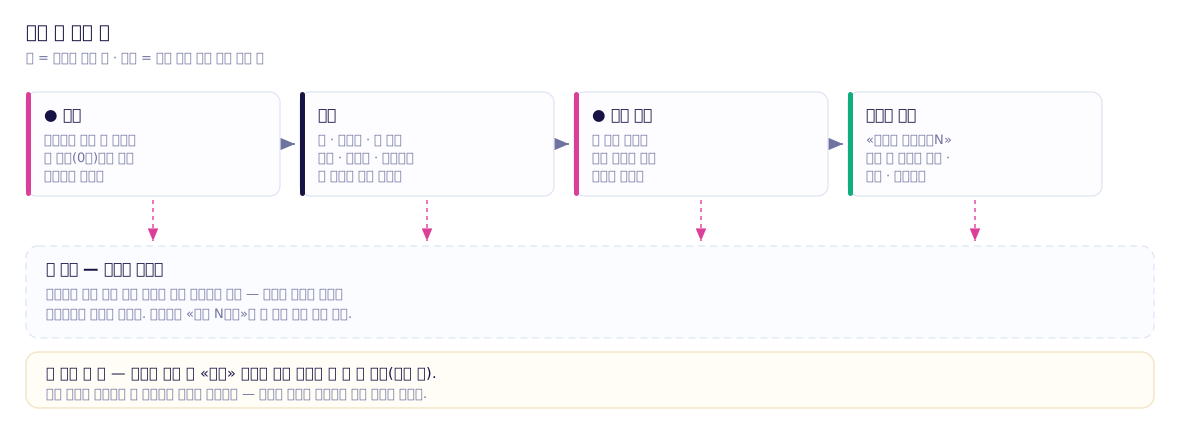
녹화가 시작되면 상단바의 ● 녹화 단추가 빨간 테두리의 ■ 멈춤 단추로 바뀝니다. 상단바를 접어 두어도 녹화 중에는 이 단추가 늘 제자리에 보이므로, 멈출 때 찾아 헤매지 않습니다.
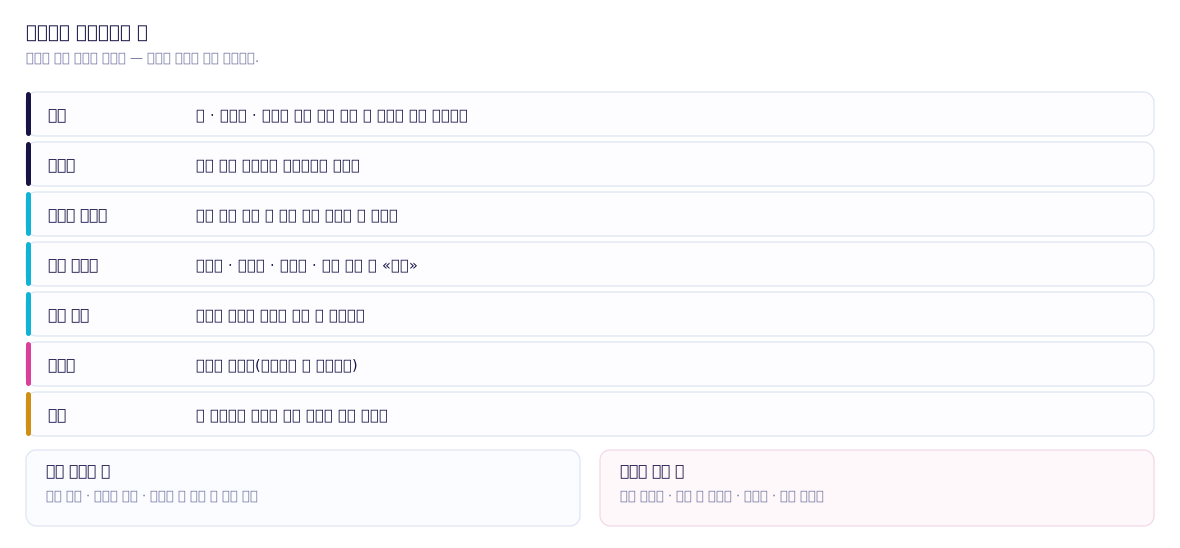
| 쓸 수 있습니다 | |
|---|---|
| 그리는 것 | 펜 전 종류 · 지우개 · 도형 — 제한이 없습니다. |
| 보기 조작 | 확대 · 축소 · 전체 맞춤 · 100% · 화면 밀기(손) — 문서를 바꾸지 않으므로 전부 열려 있습니다. |
| 수업 도구 | 레이저 포인터 · 선택 · 실행 취소·다시 실행. 되돌린 장면도 학생이 본 수업이므로 그대로 담깁니다. |
| 도형 편집 | 묶기 · 풀기 · 합치기 · 없애기 · 객체화 · 빼기 · 조각내기. |
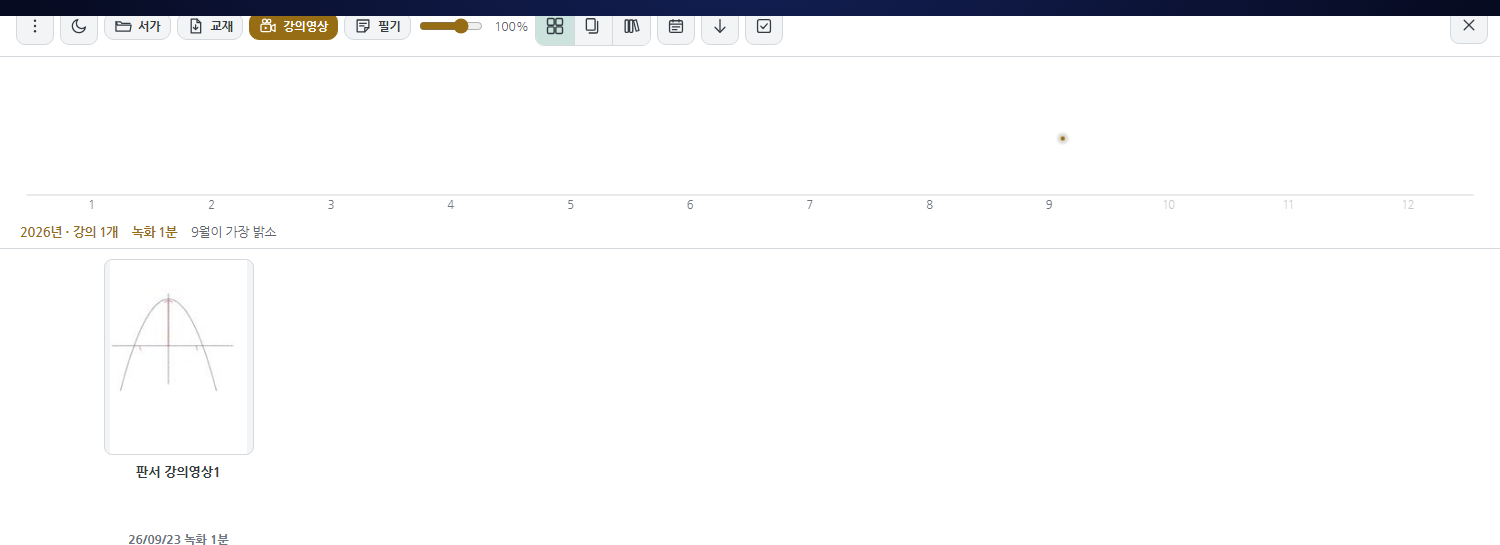
| 서재에서 하는 일 | 길 |
|---|---|
| 재생 | 카드를 누르면 재생기로 넘어갑니다. 재생기에서 «← 서재로» 를 누르면 여기로 돌아옵니다. |
| ✂ 편집 | 고르기 모드에서 강의 하나를 고르고 ✂ 편집 — 아래 ⑤ 의 편집 창이 열립니다. |
| 💾 내보내기 | 구운 강의(.json) 와 자기재생 HTML 둘 중 하나로 내보냅니다(⑥). |
| ⭐ · 🏷 · 🖼 · 🗑 | 즐겨찾기 · 표찰 · 표지 · 휴지통(30일 보관 후 영구 삭제). |
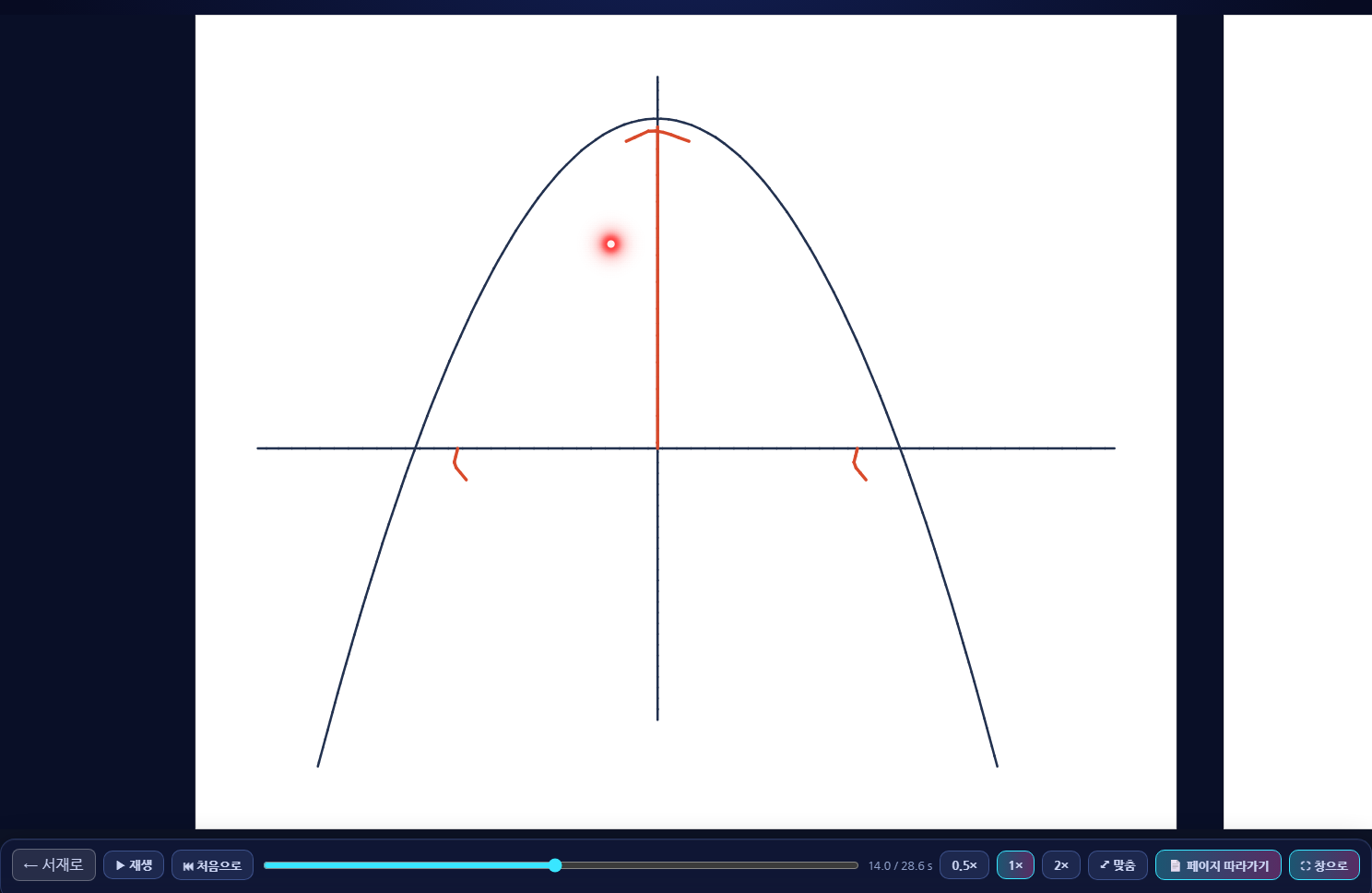

| 손 | 하는 일 |
|---|---|
| ← 서재로 | 강의를 닫고 온 자리로 돌아갑니다. |
| ▶ 재생 / ⏸ 일시정지 | 끝까지 본 뒤 다시 누르면 처음부터 다시 갑니다. |
| ⏮ 처음으로 | 0초로 되돌립니다. |
| 자리표 | 끌면 그 시각으로 건너뜁니다. 오른쪽에 «지금 / 전체» 가 초로 적힙니다. |
| 0.5× · 1× · 2× | 배속입니다. 소리도 같은 배속으로 따라갑니다. |
| ⤢ 맞춤 | 강의 전체가 한 화면에 들어오게 맞춥니다. |
| 📄 페이지 따라가기 | 페이지가 넘어갈 때 카메라가 저절로 그 페이지로 갑니다(아래 참조). |
| 강의 알약 | 소리가 담긴 강의는 막대 아래에 «강의 1» 같은 알약이 서고, 누르면 그 대목으로 건너뜁니다. |
서재에서 강의를 고르고 ✂ 편집(또는 ⚙ > 🎬 > 녹화 편집)을 누르면 편집 창이 열립니다. 원본은 한 톨도 바뀌지 않습니다 — 고친 것은 «저장»을 눌러야 새 강의로 앉습니다.
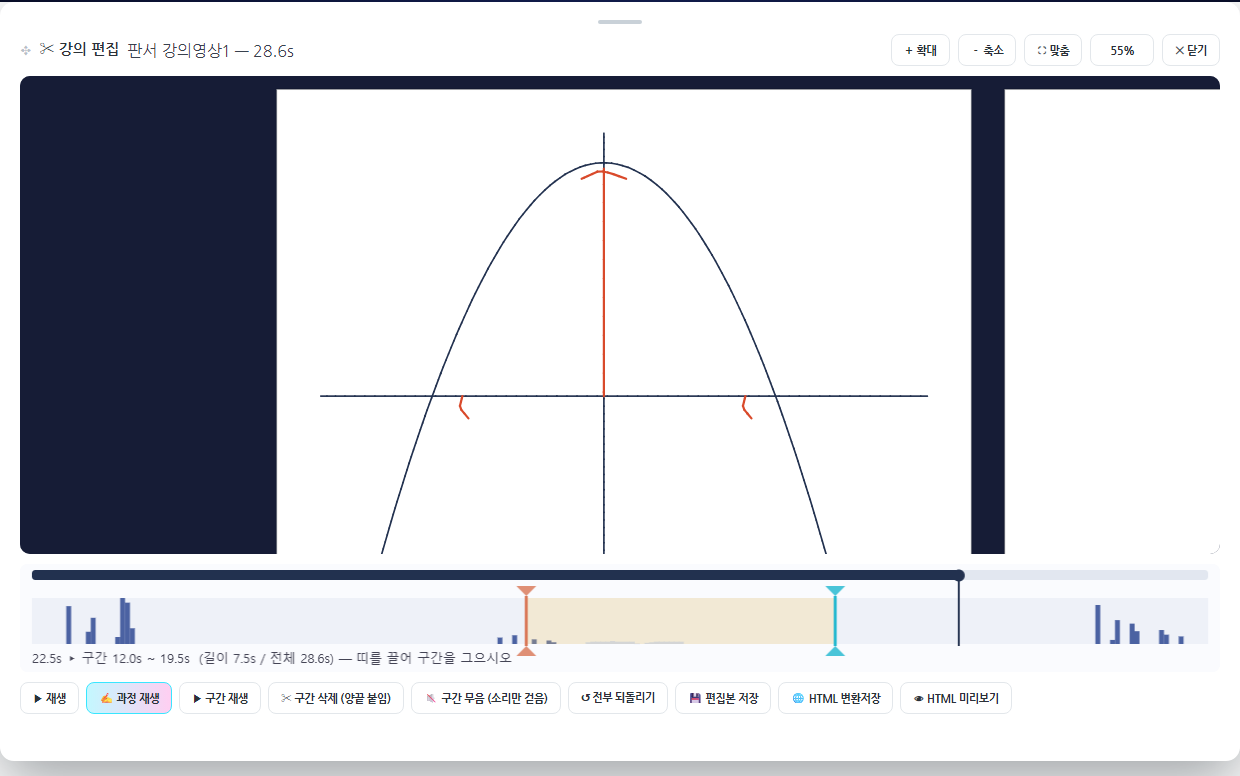
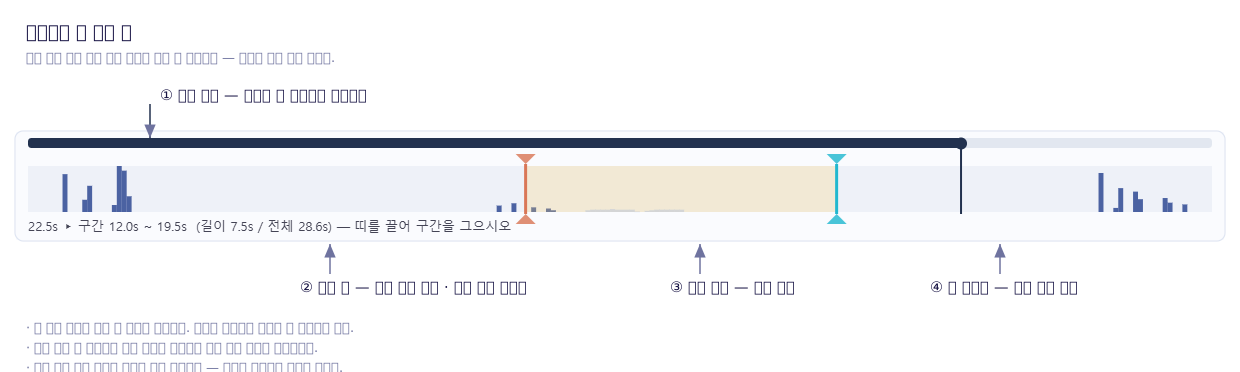
| 단추 | 하는 일 |
|---|---|
| + 확대 · - 축소 | 한 번에 1.25배 · 0.8배씩 움직입니다. |
| ⛶ 맞춤 | 페이지 한 장이 여유 한 뼘과 함께 들어오게 맞춥니다. |
| 배율 % | 지금 배율입니다. 누르면 150% · 용지 왼쪽 위로 돌아갑니다(창을 처음 열었을 때의 자세). |
| ▶ 재생 | 편집 중인 지금 상태를 그대로 재생합니다. |
| ✍ 과정 재생 | 켜면 필기가 써지는 과정까지 보이고, 끄면 완성된 모습만 넘어갑니다. 긴 강의를 빨리 훑을 때 끕니다. |
| ▶ 구간 재생 | 그어 둔 구간의 앞에서 시작해 끝에서 멈춥니다 — 자르기 전에 확인하는 자리입니다. |
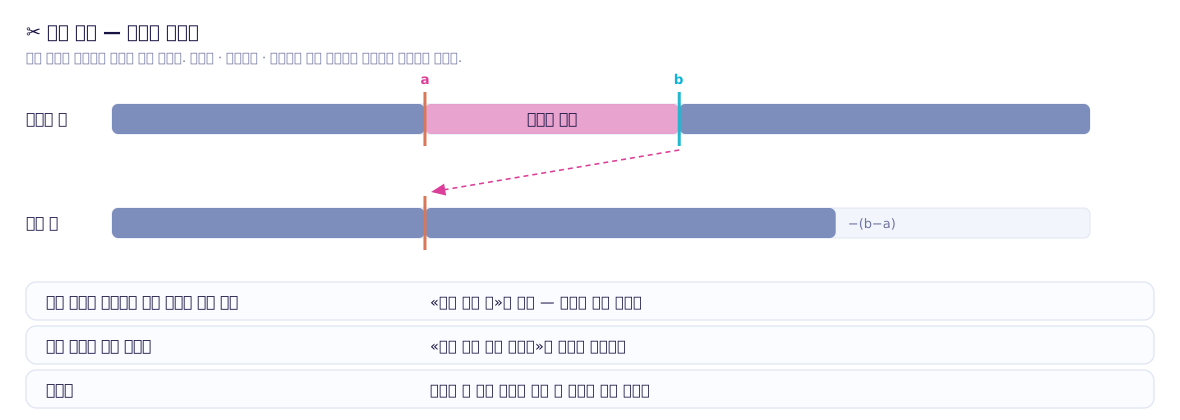
| ✂ 구간 삭제 | 구간을 걷어내고 양끝을 붙입니다. |
| 🔇 구간 무음 | 소리만 걷습니다. 필기도 시간도 한 톨도 움직이지 않습니다 — 기침·잡담이 섞인 대목에 씁니다. |
| ↺ 전부 되돌리기 | 처음 상태로 돌아갑니다(몇 번을 잘랐든). |
| 💾 편집본 저장 | «이름_편집1» 로 새 강의를 만들어 서재에 앉힙니다. 원본은 그대로 남습니다. |
| 🌐 HTML 변환저장 | 편집한 상태 그대로 자기재생 HTML 로 내보냅니다. |
| 👁 HTML 미리보기 | 새 탭에 띄워 학생이 볼 화면을 미리 봅니다(임시 — 저장이 아닙니다). |


| 갈래 | 쓰임 |
|---|---|
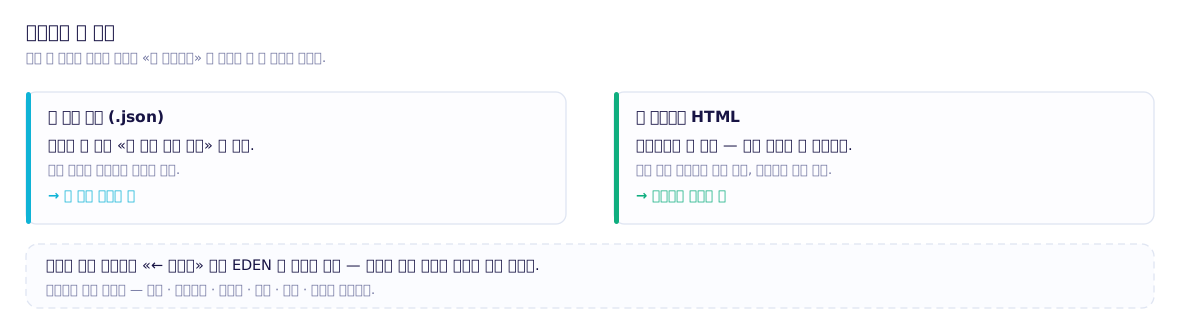
| 💾 구운 강의(.json) | 에덴 첫 화면의 «📂 강의 파일 열기» 로 엽니다. 다시 편집할 밑감으로 두기에 좋습니다. |
| 🌐 자기재생 HTML | 더블클릭이 곧 재생 — 파일 하나가 곧 재생기입니다. 받는 쪽은 프로그램을 깔 필요도, 인터넷에 연결할 필요도 없습니다. |
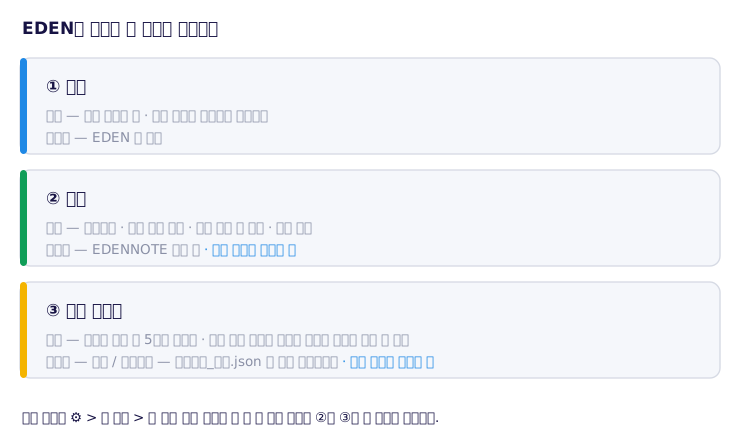
EDEN은 자료를 세 겹으로 지킵니다.
| 겹 | 언제 | 어디에 |
|---|---|---|
| ① 금고 | 획을 놓으면 곧 · 다른 앱으로 넘어가는 순간에도 | EDEN 안 금고 |
| ② 파일 | 내보내기 · 화면 분할 해제 · 문제 풀이 창 닫기 · 녹화 멈춤 | EDENNOTE 아래 방저장 폴더를 정했을 때 |
| ③ 자동 안전판 | 문서가 바뀐 채 5분이 지나면 | 필기 / 자동저장저장 폴더를 정했을 때 |
에덴자동_본문.json 한 벌을 덮어써 방이 늘 깔끔합니다.저장의 박자와 사본은 ⚙ > 📁 파일 아래 세 줄의 스위치로 정합니다. 메뉴의 스위치가 지금 켜져 있는지 꺼져 있는지를 보여 줍니다.
| 스위치 | 하는 일 | 기본 |
|---|---|---|
| 🎞 녹화 사본 | 녹화를 멈출 때 강의를 저장 폴더의 강의 방에도 파일로 한 벌 남깁니다.
서재에는 이 스위치와 상관없이 늘 앉습니다. | 켬 |
| ✂ 실시간 조각 저장 | 2.5초마다 바뀐 페이지만 금고에 덧적습니다. 끄면 조각 덧적기만 쉬고, 문서 전체를 담는 자동저장은 그대로 이어집니다. | 켬 |
| ⏱ 통짜 자동저장 박자 | 켜 두면 ✂ 실시간 조각 저장이 잘 담기고 있는 동안, 문서 전체를 담는 자동저장을 30초 박자로 모읍니다. 조각 저장이 꺼지거나 멈추면 저절로 원래 박자로 돌아옵니다. | 끔 |
상단바의 서재는 탭이 넷입니다.
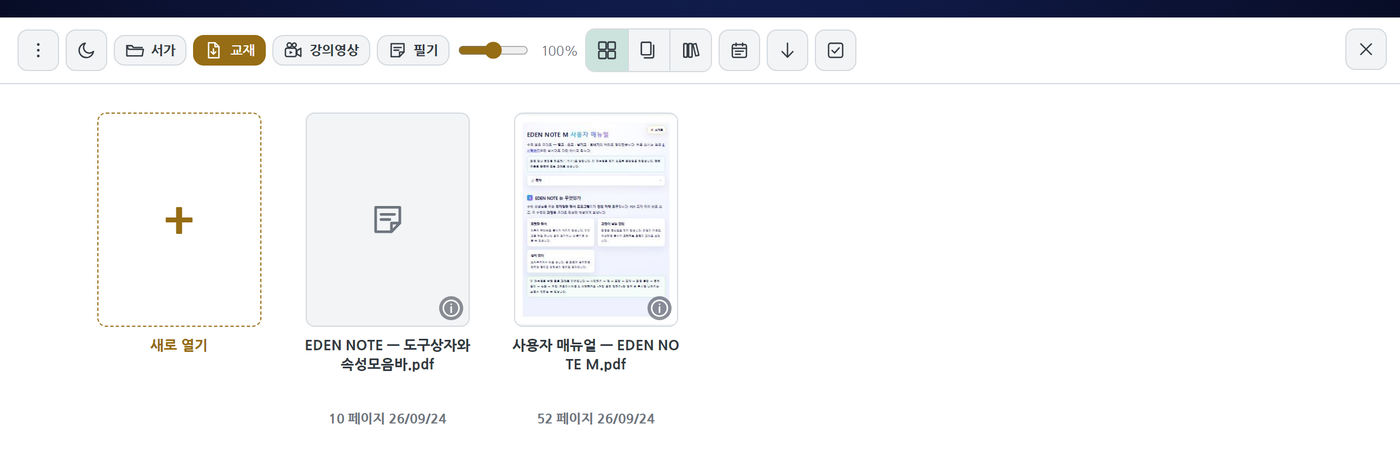
윗줄에서 보는 법(썸네일·목록·책등) · 정렬(날짜순↔이름순, 오름↔내림) · 썸네일 크기 · 고르기(여럿을 골라 한꺼번에 옮기거나 지우기)를 정합니다.
녹화는 수업 도중에 조각조각 쌓입니다. 그래서 탭이 닫히거나 전원이 꺼진 뒤에도 첫 화면이 «⛑ 끝맺지 못한 녹화가 있소» 로 알려 주고, 되살리기를 누르면 쌓인 조각을 이어 서재에 강의로 되살립니다.
EDEN은 설치 없이 브라우저에서 바로 쓰는 앱이라, 필기 · 교재 · 녹화의 본 자리는 브라우저가 EDEN에 내어 준 저장 공간(금고)입니다. EDEN은 시작할 때마다 브라우저에 브라우저가 스스로 비우지 않는 영구 저장 공간을 요청하고, 필기를 곧바로 금고에 담습니다.
금고는 브라우저의 일부이므로, 브라우저 설정에서 «쿠키 및 기타 사이트 데이터»를 지우거나 «인터넷 사용 기록 삭제»에서 이 항목을 함께 고르면 금고도 함께 비워집니다. 그래서 소중한 수업 자료는 기기 밖에 한 벌 더 두시기를 적극 권합니다. 가장 든든한 곳은 선생님의 개인 클라우드(구글 드라이브 · 원드라이브 · iCloud Drive 등)입니다 — 기기를 바꾸거나 새로 설치해도 자료가 그대로 남습니다.
| 기기 | 권하는 자리 | 방법 |
|---|---|---|
| 윈도우 · 맥 (크롬 · 엣지) |
다운로드 폴더 안의 새 폴더 또는 클라우드 앱이 동기화하는 폴더 |
⚙ > 📁 파일 > «📁 저장 폴더 정하기». 창이 «문서» 폴더에서 열리면
왼쪽 목록에서 다운로드로 옮겨 새 폴더(예: EDEN 자료)를 만든 뒤
고르고, 브라우저가 권한을 물으면 허용합니다. |
| 안드로이드 태블릿 (갤럭시탭 · 크롬) |
Download 안의 새 폴더 | 같은 메뉴로 폴더를 고릅니다. 브라우저를 모두 닫았다가 다시 열면 서재 > ✍ 필기의 «폴더 열기»를 한 번 눌러 허락을 이어 줍니다. |
| 아이폰 · 아이패드 | iCloud Drive(파일 앱) | 아래 «아이폰·아이패드에서 자료 보관하기»를 보십시오. |
폴더를 한 번 정해 두면 EDEN이 그 안에 EDENNOTE 방을 짓고, 그다음부터는
내보내기 · 녹화 사본 · 5분 자동 안전판이 모두 그 폴더로 갑니다.
이 폴더를 클라우드 앱(구글 드라이브 · 원드라이브 데스크톱 앱 등)이 동기화하는 자리 안에 두시면
클라우드 앱이 알아서 올려, 폴더로 나간 파일이 클라우드에도 한 벌 더 남습니다.
아이폰 · 아이패드의 브라우저(사파리 · 크롬 · 엣지)는 웹 앱이 폴더를 직접 고르는 기능을 열어 두지 않습니다. 그래서 이 기기에서는 폴더 대신 iOS의 공유 시트를 거쳐 파일로 남깁니다. 필기는 이 기기에서도 금고에 저절로 담기며, 수업을 마칠 때 한 번 내보내 두는 습관이면 충분합니다.
EDEN 자료)를 만들어 그 안에 저장합니다.다시 열 때는 ⚙ > 📁 파일 > «교재·PDF 열기…»로 파일 앱의 그 PDF를 고릅니다. EDEN이 «EDEN 필기가 든 PDF 요»라고 알아보고 필기를 되살릴지 묻습니다 — 확인을 누르면 획이 살아 있는 상태로 이어서 편집됩니다.
로그인 없이 쓰는 3일 체험의 남은 날은 서재 머리에 «⏳ 체험 N일 남음» 으로 보입니다. 체험이 끝나면 EDEN이 먼저 «⏳ 사용기간이 끝났습니다» 안내 창을 띄워 다음 걸음을 알려 드립니다. 그동안 만든 필기 · 교재 · 강의는 모두 그대로 있고, 열람 · 페이지 이동 · 내보내기는 계속 됩니다.
| 단추 | 하는 일 |
|---|---|
| 로그인·미션 참여 | 로그인한 뒤 1분 미션을 마치면 1일 사용권을 받아 곧바로 이어서 씁니다. |
| 🏠 첫 화면으로 | 첫 화면으로 돌아갑니다. 필기는 금고에 이미 담겨 있습니다. |
| 열람·내보내기 | 창을 닫고 지금 문서를 보거나 파일로 내보냅니다. |
⚙ > 🖊 입력·필기 묶음에 필기 입력에 관한 것이 모여 있습니다.
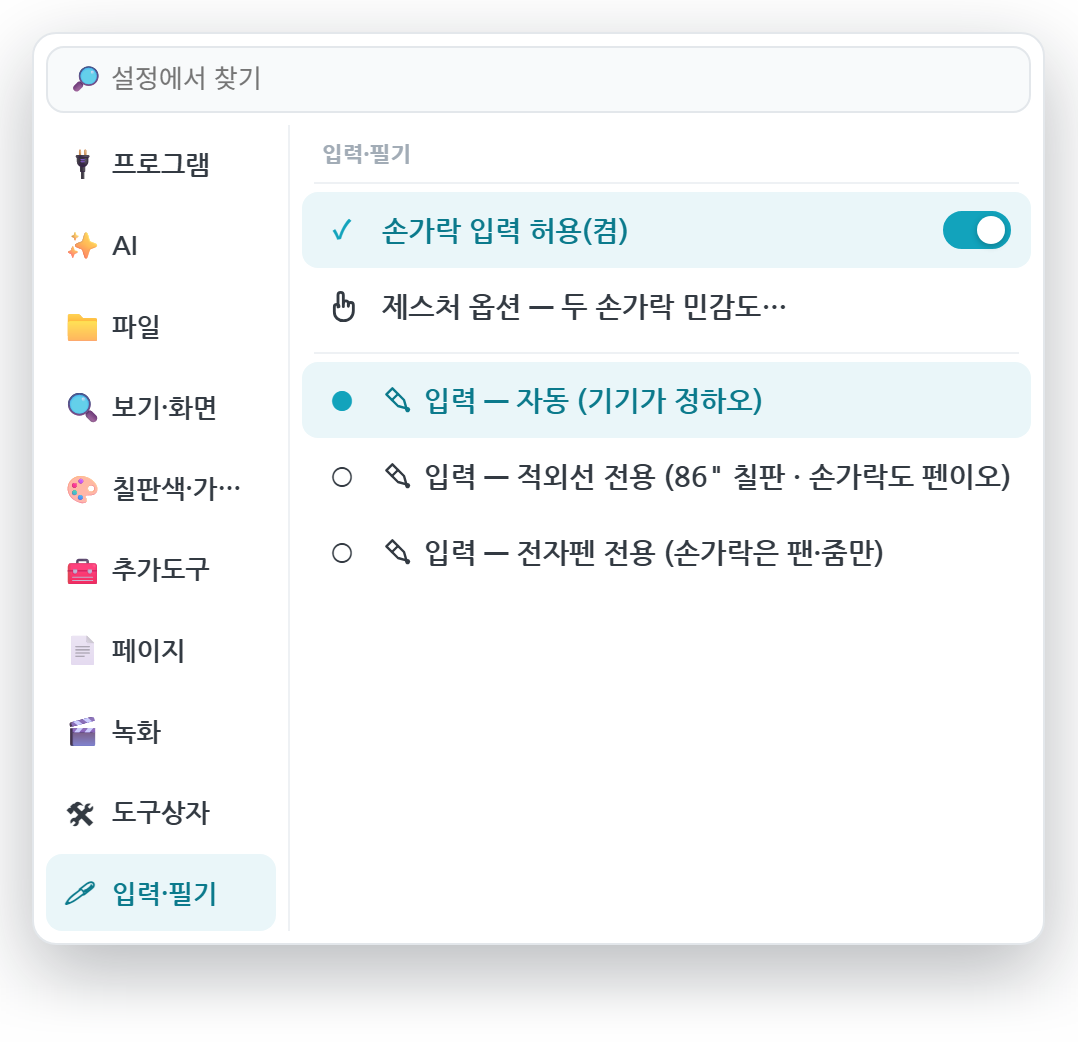
| 프로필 | 이럴 때 |
|---|---|
| 자동 | 기기가 스스로 정합니다(기본). |
| 적외선 전용 | 86인치 적외선 전자칠판 — 손가락도 펜으로 받습니다. |
| 전자펜 전용 | 펜만 필기하고 손가락은 화면 이동·확대만 합니다. |
손가락 입력 허용(켬) 으로 손가락 필기를 그 자리에서 막을 수 있습니다. 급히 화면만 옮기고 싶을 때 이 스위치 하나면 됩니다.
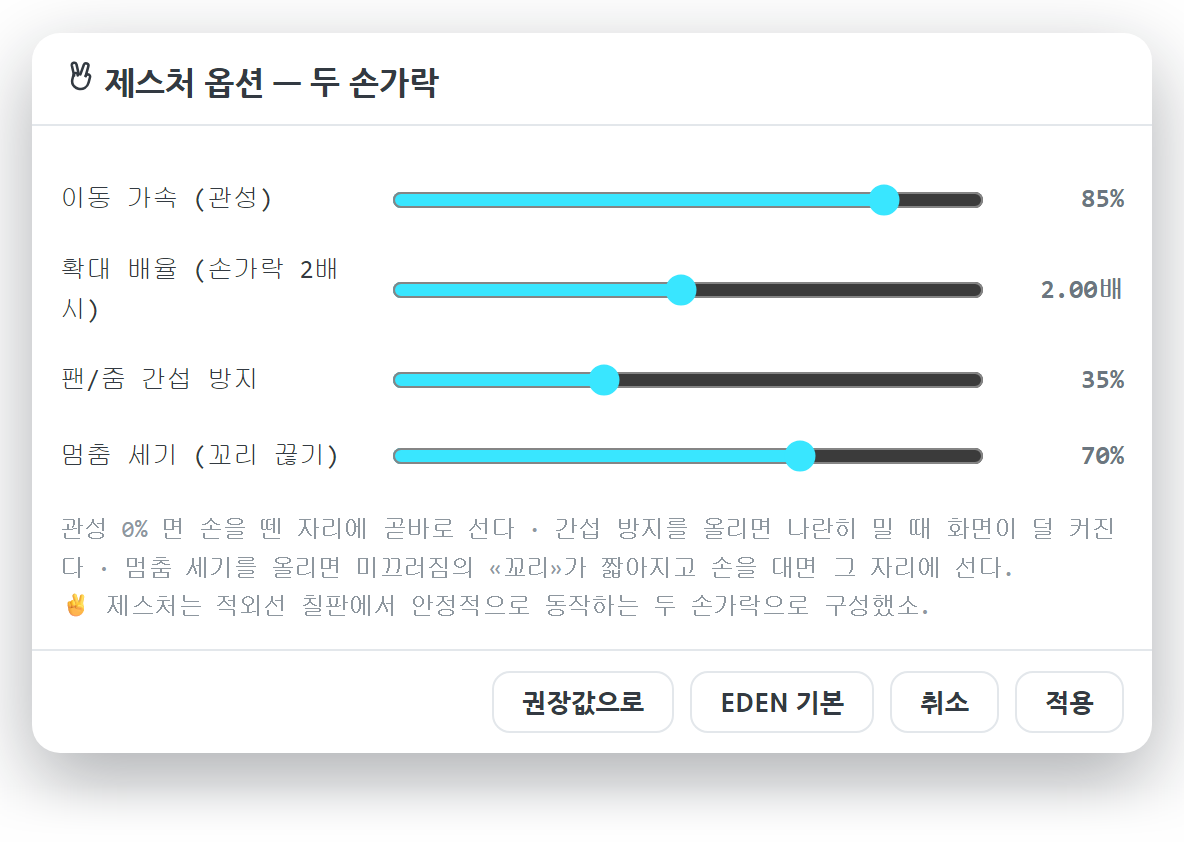
| 값 | 무엇이 달라지는가 |
|---|---|
| 이동 가속(관성) | 0%면 손을 뗀 자리에 곧바로 섭니다. 올리면 미끄러집니다. |
| 확대 배율 | 손가락 사이를 두 배로 벌렸을 때 몇 배가 될지입니다. |
| 팬/줌 간섭 방지 | 올리면 두 손가락을 나란히 밀 때 화면이 덜 커집니다. |
| 멈춤 세기 | 올리면 미끄러짐의 «꼬리»가 짧아지고, 손을 대면 그 자리에 섭니다. 86인치 칠판에서 «멈추는 것이 어렵다» 하실 때 이 값입니다. |
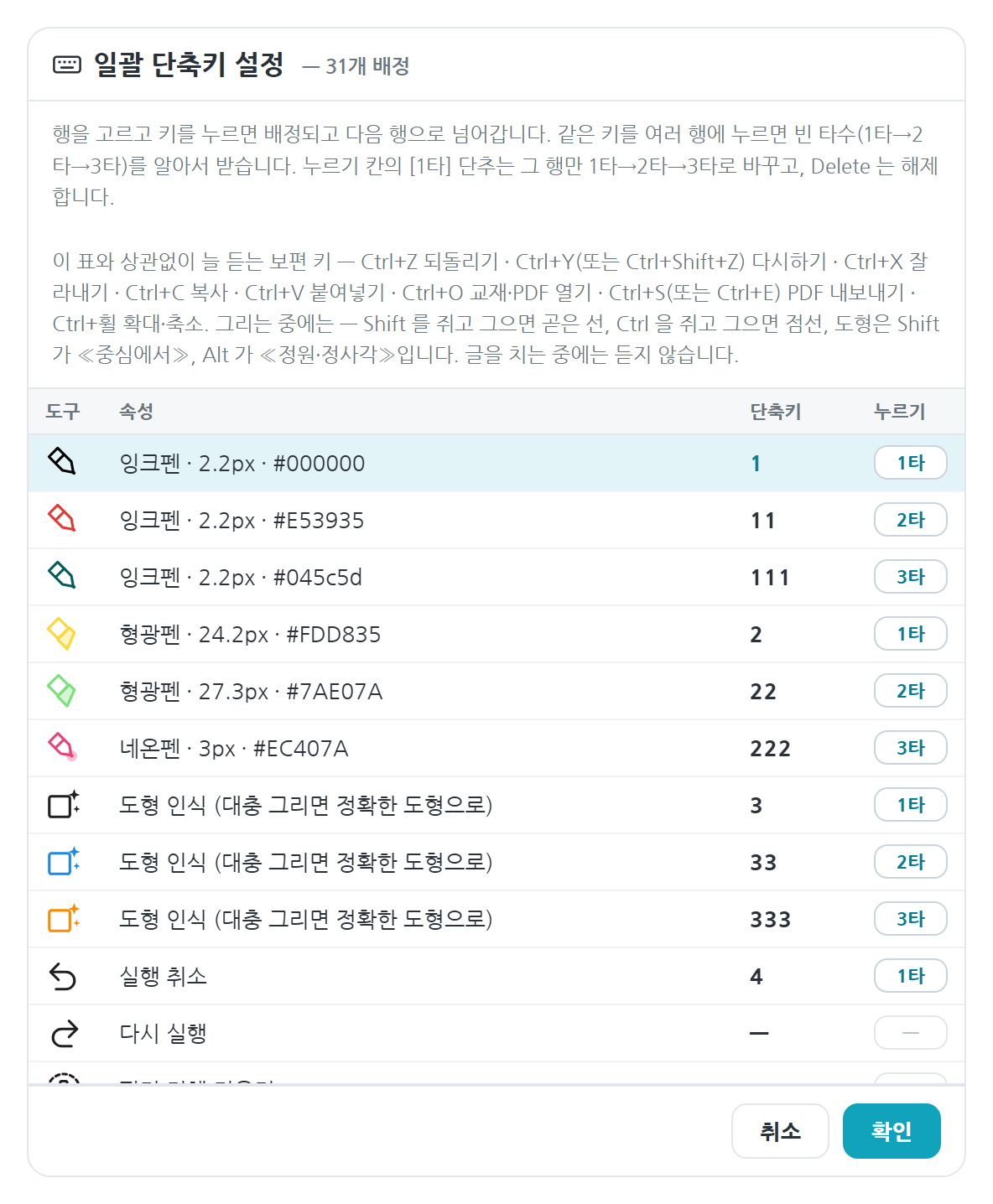
도구상자의 칸마다 단축키를 지정합니다 — 한 글자·숫자 또는 F키에 1타·2타·3타를 붙여, 같은 키를 연달아 눌러 형제 도구를 돌려 씁니다 (빨강 → 파랑 → 검정처럼).
⚙ > 도구상자 > ⌨ 일괄 단축키 설정에서 표를 열면 채워진 칸 전부를 연속 타이핑으로 한 번에 매길 수 있습니다.
선생님의 AI 열쇠(API 키)를 한 번 넣으면 EDEN 이 손글씨를 글 · 수식 · 그래프로 바꾸고 연산식에는 «=» 뒤에 계산 답을 붙이며, 문제를 풀어 [문제] · [해설] · [정답]을 조판하고, 판서의 손글씨까지 글 · 수식으로 읽어 아래한글 문서(.hwpx)로 내보냅니다. 열쇠와 사용료는 선생님 계정의 것이며, 이 기기에서 이달에 부른 횟수와 토큰을 열쇠 창에서 바로 확인하실 수 있습니다(정확한 사용료는 각 회사의 사용량 화면에서 확인합니다).
| 칸 · 단추 | 하는 일 |
|---|---|
| 회사 | Anthropic (Claude) · Google (Gemini) · OpenAI (GPT) 가운데 고릅니다. |
| 읽기 모델 | 글자 읽기 · 종류 판정 · 손글씨 읽기를 맡는 빠른 모델입니다. |
| 풀이 모델 | 계산 · 문제 · 해설을 맡는 센 모델입니다. 읽기 모델과 같게 고르면 ✨ 의 계산은 한 번에 답합니다. |
| 중계 | 에덴 서버를 거쳐 보냅니다. 기본은 직통이고, 직통이 막힌 망에서 켭니다. OpenAI 는 늘 중계로 보냅니다. |
| [연결 시험] | 짧은 글 한 줄을 보내 답이 오는지 확인하고, 창 아래 이달 쓴 값 줄(이 기기의 호출 수 · 토큰)을 새로 셉니다. 달러 값은 EDEN 이 가격을 아는 모델만 어림합니다. |
| [키 지우기] | 이 기기에서 열쇠를 지웁니다. 회원 계정과는 무관합니다. |
AI 도우미는 열쇠 저장 · 전송 동의 · 인터넷 연결 셋이 갖춰지면 나타납니다. 그 전에는 AI 단추가 걷혀 늘 쓰던 모습 그대로 동작하고, 셋이 갖춰지는 순간 새로고침 없이 그 자리에서 나타납니다.
| 자리 | 열쇠가 없을 때 | 열쇠가 있을 때 |
|---|---|---|
| 추가 명령바 ✨ AI · 📘 풀이 | 보이지 않습니다 | 나타납니다 |
| ⚙ > 📁 파일 > 📄 캡처하여 문제+해설 → 아래한글 | 보이지 않습니다 | 나타납니다 |
| ⚙ > ✨ AI > ✨ AI 열쇠 | 늘 있습니다 | 늘 있습니다 |
| ⚙ > 📁 파일 > 📄 아래한글로 내보내기 | 손글씨는 그림으로 담습니다 | 손글씨를 읽어 글 · 수식으로 담습니다 |
| 상단바 📖 수식 읽기 | 기기 안의 인식 모델이 읽습니다 | AI 가 읽고, 한글이 든 문제는 📘 풀이 창으로 보냅니다 |
손글씨를 고르고 추가 명령바의 ✨를 누르면, AI 가 무엇을 쓴 것인지 가려 알맞은 자리로 보냅니다. 손글씨 획만 읽으므로 글 상자 · 그림 · 좌표축이 함께 골라져도 됩니다(🔗 묶어 둔 손글씨는 풀어서 고릅니다).
| 읽힌 것 | 이렇게 됩니다 |
|---|---|
| 글 · 수식 | «✨ 읽은 글을 어떻게 둘까요?» 창에서 손글씨 입력과 텍스트 가운데 고릅니다(아래). |
| 함수식 | 좌표축 위에 그래프로 앉고, 손글씨는 인쇄체 수식으로 바뀝니다. 매개변수가 든 식은 그래프 창에 채워 두어 슬라이더로 다룹니다. 공간 식은 🧊 입체 창으로 엽니다. |
| 연산식 | 답을 «=» 뒤에 인쇄체 수식으로 씁니다. 값을 구하는 식(정적분 포함)은 EDEN 이 직접 셈한 값으로 맞추고, 방정식의 근과 식으로 된 답은 한 번 더 대입해 확인하고, 어긋나면 붉게 표시해 알려 드립니다. |
| 문제 | 📘 풀이 창이 열립니다. |
| 풀이 | 아래한글 미리보기 창이 열립니다 — 고쳐서 .hwpx로 저장합니다. |
AI 가 종류를 가리기 어려워하면 «✨ 무엇으로 볼까요?» 창이 떠서 여섯 갈래(한글 → 글 · 수식 → 수식 글 · 함수식 → 그래프 · 연산식 → 계산 · 문제 → 풀이 · 풀이 → 아래한글) 가운데 직접 고르실 수 있습니다.
문제를 골라(손글씨 · 그림 · 교재 배경까지 함께) 추가 명령바의 📘 풀이를 누르면, 읽기 모델이 문제를 읽고 풀이 모델이 해설을 지어 📘 풀이 창(머리에 «문제와 해설»)에 [문제] · 원본 그림 · [해설] · [정답]을 조판된 글로 보입니다. 11장의 📐 문제 풀이 창과는 다른, AI 의 해설을 읽는 창입니다.
| 단추 | 하는 일 |
|---|---|
| 본문에 넣기 | 그림을 뺀 [문제] · [해설] · [정답]의 글과 수식을 문서 상자 하나로 문제 아래에 앉힙니다. |
| 아래한글 저장 | .hwpx 파일로 저장합니다 — 저장 폴더의 «문서» 방으로(저장 폴더를 정하지 않았으면 공유 시트나 «다운로드» 폴더로). |
| HTML 저장 · 인쇄 · PDF | 웹 문서로 저장하거나, 새 창에서 인쇄합니다(인쇄 창에서 PDF 로 저장할 수 있습니다). |
| 고치기 | 블록 편집 창에서 글과 수식을 고칩니다. |
교재의 문제를 고르지 않고 영역으로 끌어 풀이를 받는 길입니다.
⚙ > 📁 파일 > 📄 아래한글로 내보내기는 지금 페이지의 글 · 수식 · 그림을 .hwpx 문서로 만듭니다. 먼저 미리보기 창(«아래한글로 — 블록을 고치고 저장하시오»)이 열려, 블록마다 글과 수식을 고치고 차례를 바꾼 뒤 저장합니다.
| 페이지의 것 | 문서에서 |
|---|---|
| 글 상자 | 글(수식 상자는 한/글 수식) |
| 수식 획(✨ 가 조판한 수식) | 한/글 수식 |
| 그래프 · 도형 · 그림 | 그림 — 가까이 붙은 것은 한 그림으로 묶습니다 |
| 손글씨 | 열쇠가 없으면 그림으로, 열쇠가 있으면 AI 가 읽어 글 · 수식으로 |
창 아래 단추는 + 글(블록 더하기) · 본문에 뿌리기(문서 상자로 페이지에) · HTML 저장 · IR 저장(블록 목록 파일) · 아래한글 저장입니다. 파일은 저장 폴더의 «문서» 방으로 갑니다(저장 폴더를 정하지 않았으면 공유 시트나 «다운로드» 폴더로).
✨ 의 텍스트, 📘 의 본문에 넣기, 미리보기 창의 본문에 뿌리기, 그리고 식 라벨은 문서 상자로 앉습니다. 글과 수식이 한 상자에 함께 조판되며, 옮기고 키우고 지우는 것은 다른 선택과 같습니다.
상단바 📖 수식 읽기(쓰는 법은 6장)는 열쇠에 따라 읽는 눈이 달라집니다. 어느 쪽이든 로그인한 뒤에 씁니다.
| 갈래 | 이렇게 읽습니다 |
|---|---|
| 열쇠가 없을 때 | 기기 안의 인식 모델이 읽습니다(처음 한 번 내려받습니다). |
| 열쇠가 있을 때 | AI가 읽습니다. 영역에 식이 여럿이면 여럿을 함께 축에 얹습니다. 한글이 든 문장제 문제를 끌면 곧바로 📘 풀이 창으로 해설을 짓습니다. |
📖 수식 읽기로 곡선이 축에 앉으면, 곡선 오른쪽 끝 곁에 그 식이 식 라벨로 섭니다 — 곡선과 같은 색의 문서 상자라 옮기고 고치고 지울 수 있습니다. 📖 가 읽은 식으로 연 그래프 창이나 🧊 입체 창에서 넣을 때도(입체 창의 «그림으로 넣기» 포함) 📖 가 읽은 그 식이 라벨로 붙습니다. 열쇠가 없어도 됩니다.
| 증상 | 이렇게 하십시오 |
|---|---|
| 판서가 각지게 보이거나, 스톱워치 등 일부 기능이 안 보입니다 | 브라우저가 오래된 판일 수 있습니다. 크롬·엣지를 최신 버전으로 업데이트한 뒤 새로고침하시면 바로 보입니다. |
| 화면 분할이 안 눌립니다 | 화면이 좁으면 잠깁니다. 기기를 가로로 돌리면 열립니다 — 지금 폭과 필요한 폭을 화면이 알려 줍니다. |
| 저장했는데 파일이 안 보입니다 | EDENNOTE / 필기 방을 보십시오.
저장 폴더를 정하지 않았다면 «다운로드» 폴더로 갔을 수 있습니다. |
| 교재가 백지로 열립니다 | ⚙ > 파일 > 교재·PDF 열기로 원본을 한 번 다시 열어 주십시오. 페이지 수가 같으면 제자리에 도로 붙고 필기는 그대로 남습니다. |
| 손가락으로 그으면 선이 그어집니다 | 손가락 입력 허용(켬)을 끄거나 입력 프로필을 전자펜 전용으로 두십시오(⚙ > 입력·필기). |
| 펜을 길게 눌렀더니 브라우저 메뉴가 뜹니다 | 화면 오른쪽 위 새로고침을 한 번 해 주십시오. 이어지면 쓰시는 기기와 함께 아래 메일이나 오픈채팅으로 알려 주십시오. |
| 점을 찍는데 보조 도구상자가 열립니다 | EDEN 은 점을 진하게 찍으려고 펜을 맴도는 손을 알아보고 보조 도구상자를 열지 않습니다. 그래도 열리면 새로고침을 한 번 해 주시고, 이어지면 아래 메일이나 오픈채팅으로 알려 주십시오. |
| 끝맺지 못한 녹화를 되살리고 싶습니다 | 첫 화면의 ⛑ 끝맺지 못한 녹화를 누르십시오. 녹화는 수업 내내 조각으로 쌓이므로 그때까지의 수업이 되살아납니다. |
| 지우개가 뜻한 대로 지우게 하고 싶습니다 | 지우개는 성질이 넷입니다 (획 · 부분 · 올가미 · 사각형). 속성모음바에서 지금 성질을 확인하고 알맞은 것을 고르십시오. |
| 고른 것이 안 움직입니다 | 📌 고정되어 있거나 그 층이 🔒 잠김일 수 있습니다. 추가 명령바의 📌 을 다시 누르거나 ⚙ > 추가도구 > 🗂 레이어에서 잠금을 푸십시오. |
| 화면 반응을 더 가볍게 하고 싶습니다 | EDEN 은 앱을 열 때 오래 열지 않은 교재 원본을 금고에서 저절로 정리해 가볍게 유지합니다(즐겨찾기 · 지금 쓰는 교재 · 필기 · 서재 칸은 그대로 남습니다). 새로고침을 한 번 해 주시고, 이어지면 아래 메일이나 오픈채팅으로 알려 주십시오. |
| 원인을 함께 살펴보고 싶습니다 | 아래 메일이나 카카오톡 오픈채팅으로 증상과 쓰시는 기기·브라우저를 알려 주시면 함께 살펴보겠습니다. |